Edel Smart Quote Pro 使い方ガイド
「Edel Smart Quote Pro」は、リアルタイムで金額計算ができる高機能な見積もりフォーム作成プラグインです。
お客様が選択したオプションに応じて即座に概算見積もりを表示し、そのまま問い合わせを受け付けることで、成約率の高いリードを獲得することができます。
本ガイドでは、フォームの作成から公開、Pro版ならではの高度な機能の使い方までを解説します。
1. フォームの新規作成と基本設定
まずは、新しい見積もりフォームを作成し、基本情報を設定します。

フォームの作成
- WordPress管理画面の左メニューから「Edel Quote」をクリックし、一覧画面を開きます。
- 画面上部の「新規追加 (Add New)」ボタンをクリックします。
- フォーム名(例:Web制作見積もり、料金シミュレーションなど)を入力して「作成 (Create)」ボタンを押してください。
所要時間目安の設定
作成されたフォームの編集画面に移動します。
「基本設定 (Basic Settings)」エリアにある「所要時間目安 (Estimated Time)」には、ユーザーが入力にかかる目安時間を入力できます(例:90秒)。入力後、「保存 (Save)」ボタンを押すと反映されます。
2. 見積もり項目の追加と設定
見積もりの核となる計算項目を設定していきます。
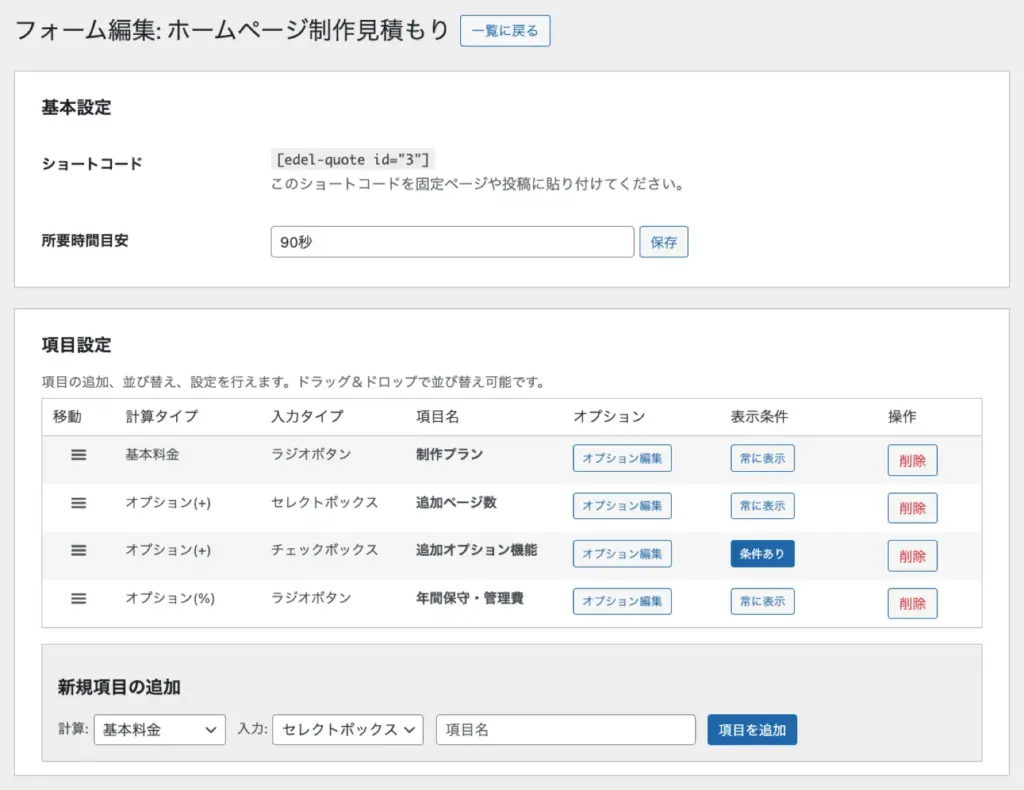
項目の追加(計算タイプ・入力タイプ)
画面下部の「新規項目の追加 (Add New Field)」エリアで設定を行い、「項目を追加 (Add Field)」ボタンを押します。
- 計算 (Calc):
- 基本料金 (Base Price): ベースとなる料金です。
- オプション (+) (Option +): 選択すると金額が加算されます。
- オプション (%) (Option %): 小計に対してパーセンテージで加算されます(例:ディレクション費 10%など)。
- 入力 (Input):
- セレクトボックス: 1つだけ選択させたい場合に適しています。
- ラジオボタン【Pro】: 選択肢を一覧で見せたい場合に適しています。
- チェックボックス【Pro】: 複数選択可能なオプションに適しています。
オプションと価格の登録方法
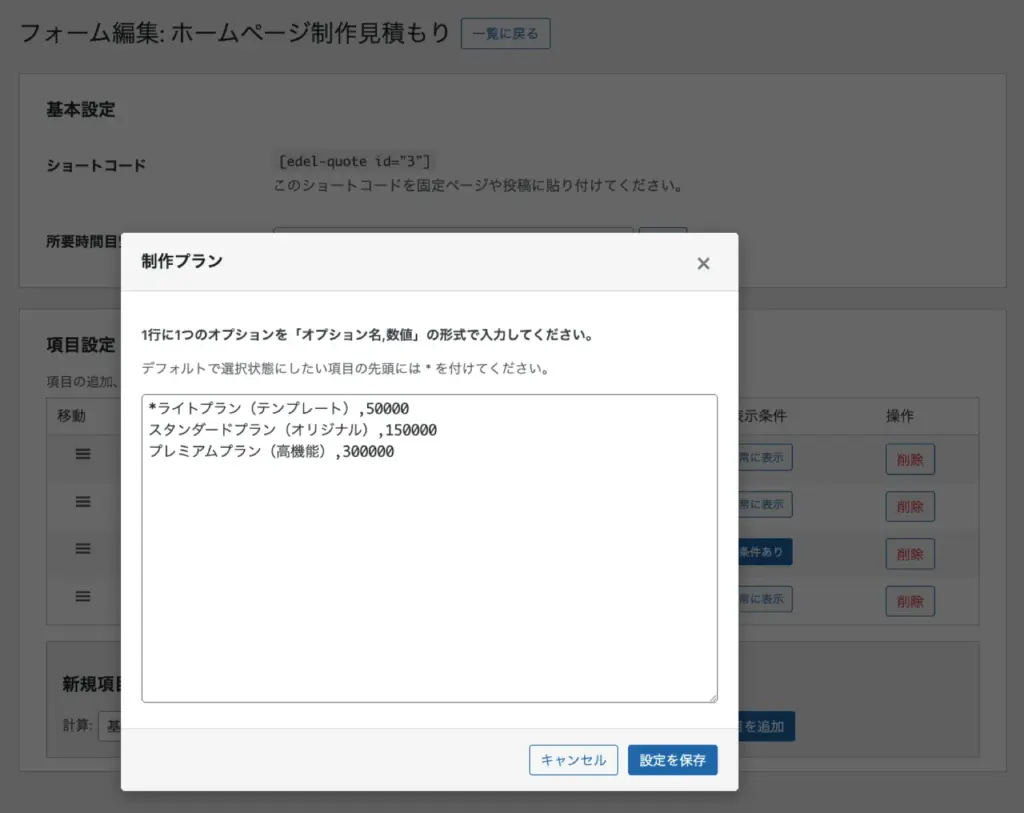
追加された項目の「オプション編集 (Edit Options)」ボタンをクリックすると、選択肢の設定画面が開きます。
1行に1つの選択肢を、以下の形式で入力してください。
|
1 |
選択肢名,価格 |
入力例:
|
1 2 3 |
ライトプラン,30000 スタンダードプラン,50000 プレミアムプラン,100000 |
ヒント
項目の並び替えと削除
項目リストの左端にあるアイコンをドラッグ&ドロップすることで、自由に並び替えが可能です。不要な項目は「削除 (Delete)」ボタンで削除できます。
3. 【Pro機能】条件分岐(表示ロジック)の設定
Pro版では、「特定のプランを選んだ時だけ、追加オプションを表示する」といった高度な条件分岐が設定可能です。
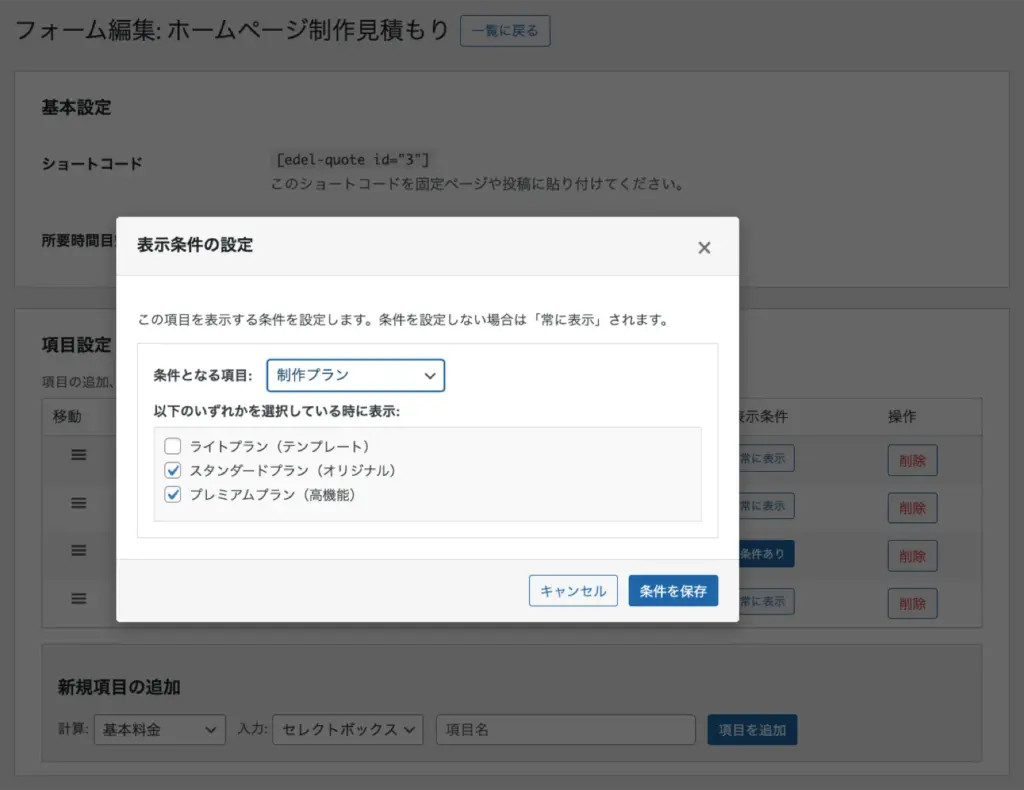
設定手順
- 表示/非表示を切り替えたい項目の「常に表示 (Always Show)」ボタンをクリックします。
- 「条件となる項目 (Trigger Field)」で、親となる項目を選択します。
- 表示された選択肢の中から、「どの選択肢が選ばれた時に表示するか」にチェックを入れます。
- 「条件を保存 (Save Condition)」をクリックします。
条件が設定されると、ボタンが青色の「条件あり (Conditional)」に変わります。
4. メール通知と各種設定
管理画面メニューの「設定 (Settings)」から、プラグイン全体の設定を行えます。
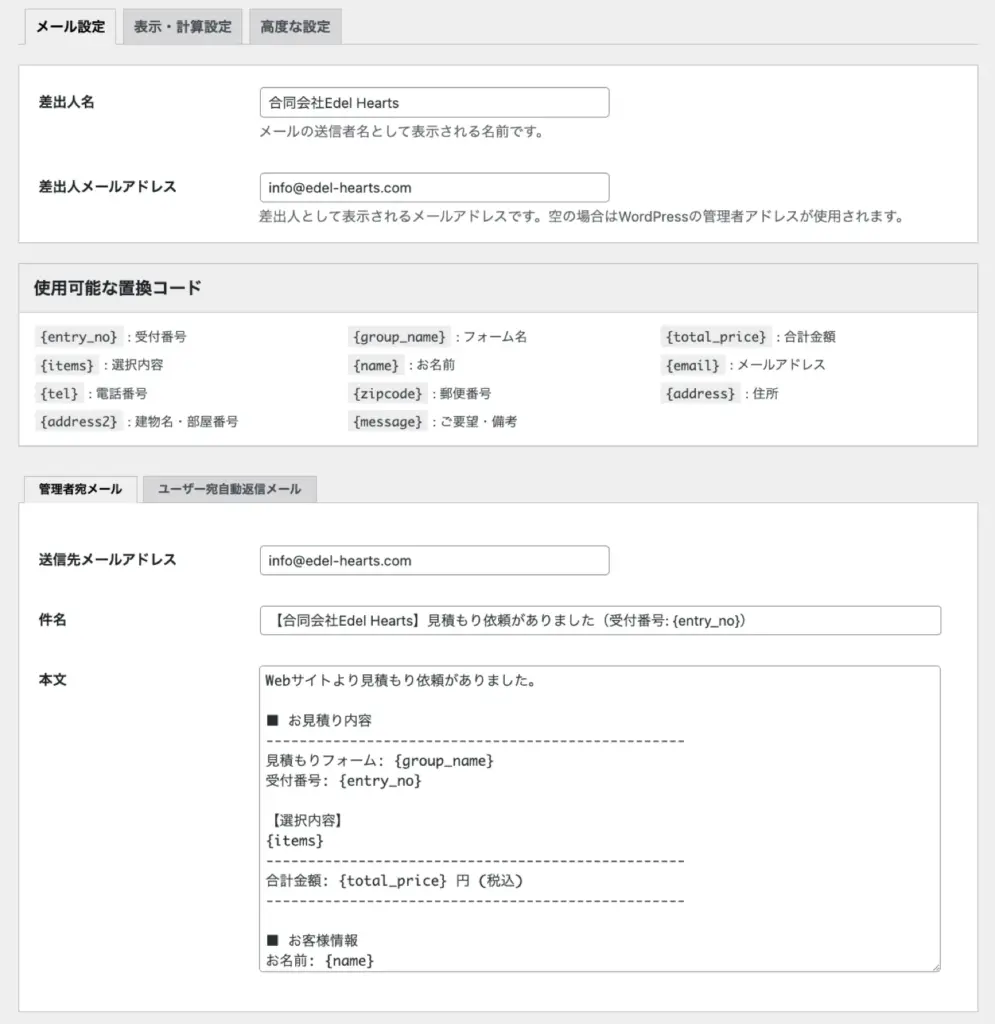
メール設定(自動返信・通知)
問い合わせがあった際に送信されるメールの内容を自由に編集できます。
- 差出人設定: メールの差出人名とアドレスを設定できます。
- 管理者宛メール: サイト運営者に届く通知メールです。
- ユーザー宛自動返信メール: お客様に届く確認メールです。
本文内では {total_price}(合計金額)や {items}(選択内容)、{name}(お名前)などの置換タグが使用可能です。
表示・計算設定(消費税・アクセントカラー)
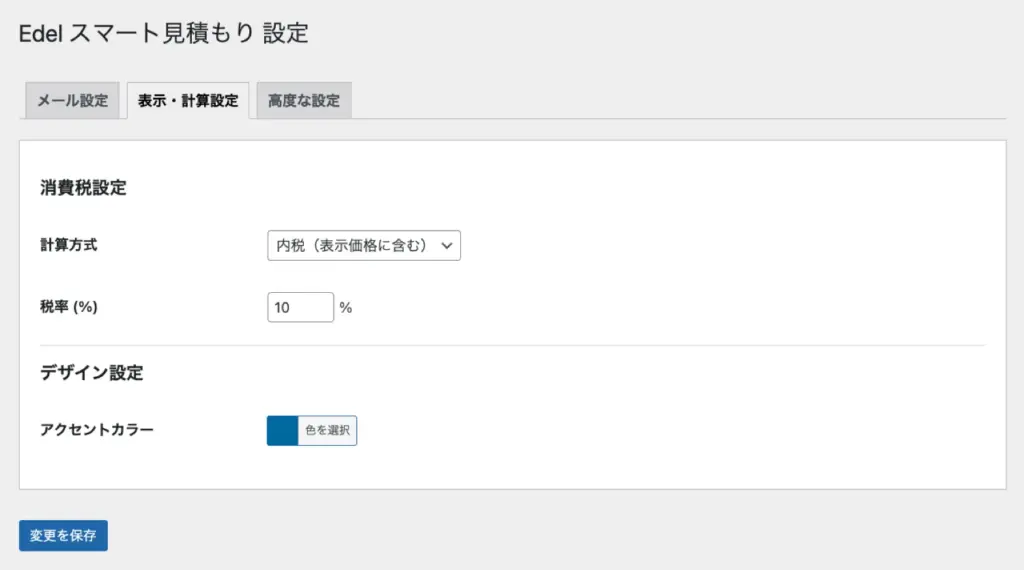
- 消費税設定: 税率(10%など)や、計算方式(外税・内税・税なし)を設定できます。
- アクセントカラー: サイトのデザインに合わせて、ボタンや強調色のカラーを変更できます。
スパム対策(Google reCAPTCHA v3)【Pro】
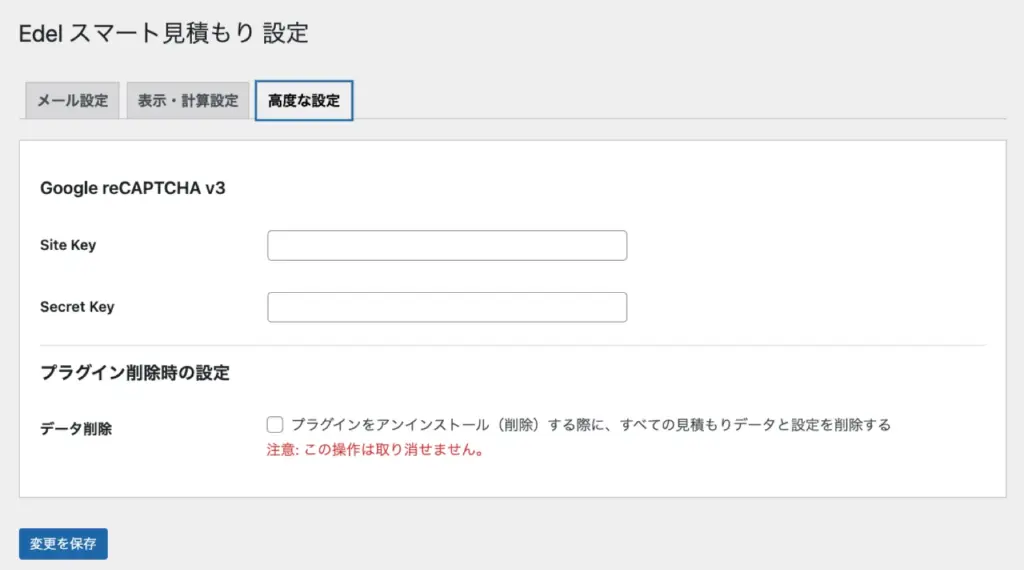
Pro版では、Google reCAPTCHA v3に対応しています。
「高度な設定 (Advanced Settings)」タブに、Googleから取得した「サイトキー」と「シークレットキー」を入力することで、自動的にスパム判定を行い、不正な送信をブロックします。
5. サイトへの表示方法
作成した見積もりフォームをサイトに表示するには、ショートコードを使用します。
ショートコードの埋め込み
フォーム編集画面の上部に表示されているショートコードをコピーしてください。
|
1 |
[edel-quote id="1"] |
このコードを、固定ページや投稿の本文(ブロックエディタの場合は「ショートコード」ブロック)に貼り付けるだけで、フォームが表示されます。
6. 【Pro機能】問い合わせ履歴の管理とCSV出力
Pro版では、フォームから送信された見積もり依頼データがデータベースに保存されます。
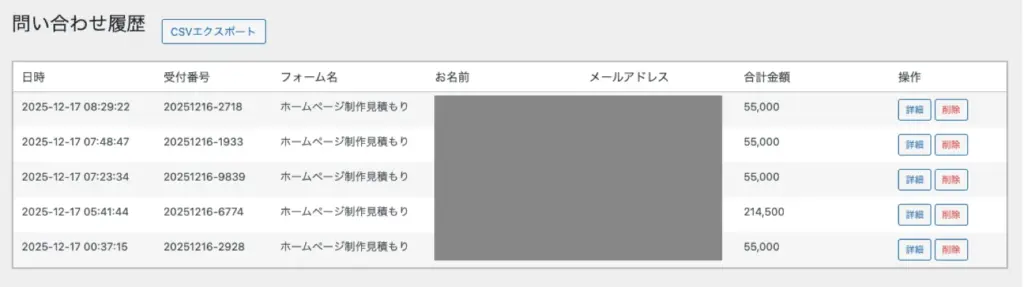
| 履歴の確認と詳細表示 | 管理画面メニューの「問い合わせ履歴 (Entries)」をクリックすると、受信した見積もり依頼の一覧が表示されます。 「詳細 (Detail)」ボタンを押すと、お客様が選択したオプションの内訳や、メッセージ全文を確認することができます。 |
|---|---|
| CSVエクスポート | 履歴一覧画面の上部にある「CSVエクスポート」ボタンをクリックすると、全データをCSV形式でダウンロードできます。 ExcelやGoogleスプレッドシートでの顧客管理や売上分析にご活用ください。 |