Edel Booking Pro 導入ガイド
プラグインの導入と初期設定
インストールと有効化
- WordPress管理画面の「プラグイン」→「新規追加」から、「プラグインのアップロード」をクリックします。
- お手元の
edel-booking-pro.zipファイルを選択し、「今すぐインストール」をクリックします。 - インストール完了後、「プラグインを有効化」をクリックします。
固定ページの作成とショートコード配置
予約フォームとマイページを表示するための固定ページを2つ作成します。
- 予約ページ
- 固定ページを新規作成し(例: 「Web予約」)、本文に以下のショートコードを記述します。
1[edel_booking]
- 固定ページを新規作成し(例: 「Web予約」)、本文に以下のショートコードを記述します。
- マイページ
- 固定ページを新規作成し(例: 「マイページ」)、本文に以下のショートコードを記述します。
1[edel_booking_mypage]
- 固定ページを新規作成し(例: 「マイページ」)、本文に以下のショートコードを記述します。
基本設定 (Settings)
管理画面の「Edel Booking Pro」→「設定 (Settings)」を開き、店舗の基本ルールを設定します。
一般設定 (General)

- 店舗名 / 署名: メール通知の末尾などに記載される店舗名を設定します。
- 定休日: 毎週の定休日(店舗全体が休みの日)にチェックを入れます。
- キャンセル期限: 「予約の○時間前」までキャンセル可能かを設定します(例: 24)。
- 予約開始日制限: 「今日」「明日」など、いつから予約を受け付けるかを設定します。
- 利用規約 / 同意文: 予約フォームの確認ボタン直前に表示する同意チェックボックスの文章を設定します。
- マイページ (固定ページ): 手順1で作成した「マイページ」用の固定ページを選択します。※重要: ログイン後のリダイレクト等を正しく動作させるために必須です。
表示設定 (Display)
予約フォームの見た目や項目の表示ルールを設定します。

- カレンダー表示モード: 予約カレンダーの空き状況の表示方法を選択します。
- AM/PMバー: 時間帯ごとの予約状況をバーの長さで視覚的に表示します。(おすすめ)
- 記号表示: 「◎」「△」「×」の記号でシンプルに空き状況を表示します。
- 料金表示: チェックを入れると、予約フォーム上で金額が表示されます。
- コンサルや見積もりが必要な場合など、予約の段階で料金を確定させたくない場合はチェックを外してください。
- 「メニュー」項目設定:
- ラベル: フォーム上の「メニュー」という表示名を自由に変更できます(例:「施術内容」「コース」)。
- デフォルト: 初期状態で選択されているメニューを指定できます。
- 選択肢を隠す: チェックを入れると、デフォルトで指定したメニューが固定され、お客様は変更できなくなります(1つのメニューしか提供しない場合などに便利です)。
- 「スタッフ」項目設定:
- ラベル: 「スタッフ」という表示名を変更できます(例:「担当者」「指名」)。
- デフォルト: 初期状態で選択されているスタッフを指定できます。
- 選択肢を隠す: スタッフをお客様に選ばせたくない場合に使用します。
カスタムフィールド設定 (Custom Fields)
予約時に、お客様の名前や連絡先以外に追加で聞きたい項目を自由に作成できます。

- 項目の追加: 「Add Field」ボタンをクリックして新しい項目を追加します。
- 各項目の設定:
- フィールド名 (Label): 項目名を入力します(例: 性別、来店のきっかけ)。
- タイプ (Type): 入力形式を選択します。
・ 一行テキスト: 短いテキスト入力欄。
・ 複数行テキスト: 長文用のテキストエリア。
・ ラジオボタン: 複数の選択肢から1つ選ぶ形式。
・ セレクトボックス: プルダウン形式で1つ選ぶ形式。 - 必須 (Required): 入力を必須にする場合はONにします。
- 前回の値を保持 (Keep Last Value): 会員がログインして予約する際、前回入力した内容を自動でセットするかどうかを設定します。(便利!)
- 選択肢 (Options): ラジオボタンまたはセレクトボックスを選んだ場合、選択肢をカンマ区切りで入力します(例: 男性, 女性, その他)。
メール設定 (Email Settings)
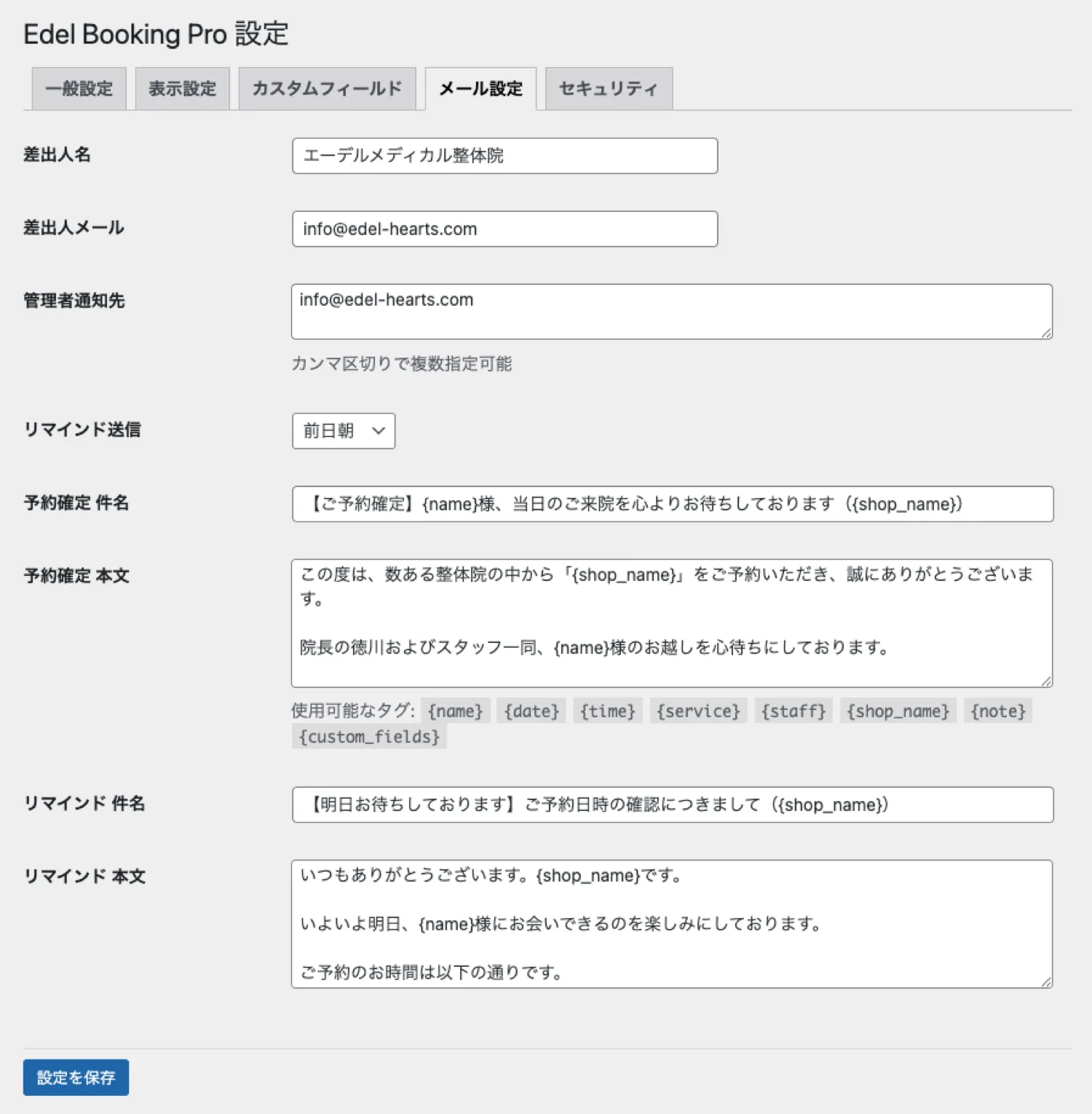
- 送信者名 / メールアドレス: 通知メールの送信元となる情報を入力します。
- 管理者通先: 予約が入った際に通知を受け取るメールアドレスを設定します(カンマ区切りで複数指定可)。
- リマインド送信: 予約の前日や当日の朝に送るリマインドメールのタイミングを設定します。
- ※リマインドメールはWordPressのCron機能を使用します。サイトへのアクセスがないと送信されない場合があるため、アクセス数の多い時間帯の設定をお勧めします。
- メールテンプレート編集:
- 「予約確定メール」と「リマインドメール」の件名と本文を自由に編集できます。
- 以下のタグを使用して、予約内容を自動的に挿入できます。
・{name}: お客様のお名前
・{date}: 予約日
・{time}: 予約時間
・{service}: 選択されたメニュー
・{staff}: 担当スタッフ
・{shop_name}: 店舗名
・{note}: 備考欄の内容
・{custom_fields}: カスタムフィールドの入力内容
セキュリティ設定 (Security)
Google reCAPTCHA v3 を導入して、スパム予約を防止します。

- Google reCAPTCHA Admin Console にアクセスします。
- 新しいサイトを登録し、「reCAPTCHA v3」を選択します。
- 発行された「サイトキー」と「シークレットキー」を、本プラグインのセキュリティタブに入力して保存します。
サービス(メニュー)の登録
管理画面の「Edel Booking Pro」→「メニュー管理 (Menu Management)」を開きます。

- 画面左側の「新規追加」フォームに入力します。
- メニュー名: メニューの名称を入力します(例: 整体60分コース)。
- 所要時間 (分): 施術にかかる時間を分単位で入力します。
- 料金 (円): メニューの基本料金を入力します。
- 準備時間 (前) (分): 施術の前に確保したい準備時間を設定します。この時間は予約枠としてブロックされます。
- 片付け時間 (後) (分): 施術の後に確保したい片付け時間を設定します。
- 説明: 予約画面に表示するメニューの詳細説明を入力します。
- 予約受付を有効にする: チェックを入れると、予約フォームでこのメニューが選択できるようになります。
- 「追加」ボタンをクリックして保存します。
スタッフの登録とシフト管理
管理画面の「Edel Booking Pro」→「スタッフ管理 (Staff Management)」を開きます。
※スタッフはWordPressのユーザーアカウント(購読者などでOK)として登録されている必要があります。
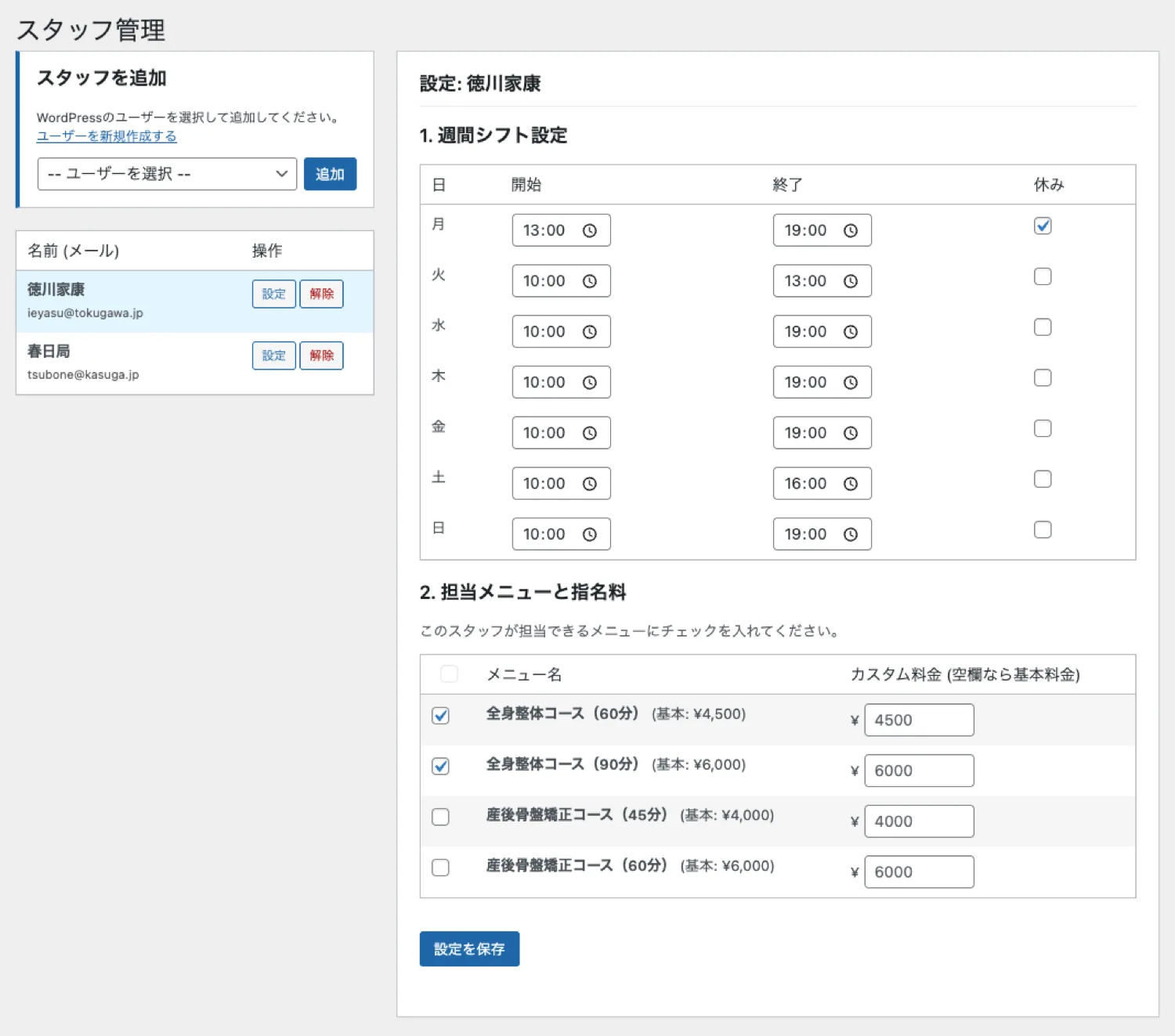
- スタッフの追加
- 画面左上の「スタッフを追加」セクションで、WordPressユーザーを選択し「追加」ボタンをクリックします。
- スタッフ設定の編集
- リストに追加されたスタッフの「設定」ボタンをクリックすると、右側に設定画面が表示されます。
- 週間シフト設定
- 開始・終了時間: 曜日ごとの標準的な勤務時間を入力します(例: 10:00 – 19:00)。
- 休み: その曜日が定休の場合はチェックを入れます。
- 担当メニューと指名料
- そのスタッフが施術可能なメニューにチェックを入れます。
- カスタム料金: 特定のスタッフを指名した場合に追加料金(指名料)が発生する場合や、ランク別の料金を設定する場合に入力します(空欄の場合は基本料金が適用されます)。
- 「設定を保存」ボタンをクリックします。
例外スケジュールの設定 (Irregular Schedule)
「来週の火曜日は臨時休業」「この日だけ早上がり」といった設定は、「スケジュール例外 (Schedule Exceptions)」メニューから行います。
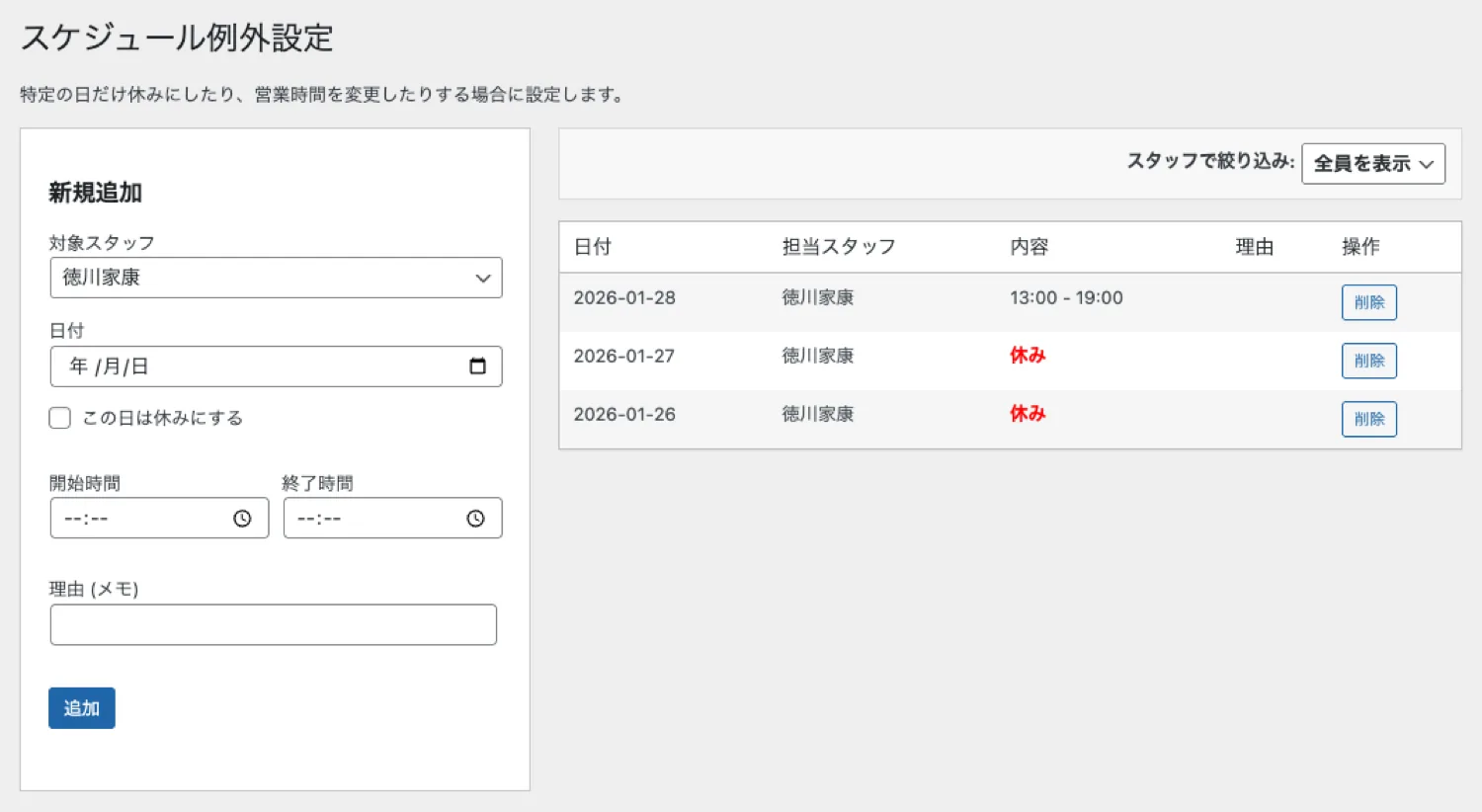
- 新規追加フォーム
- 対象スタッフ: スケジュールを変更したいスタッフを選択します(または「全員」)。
- 日付: 変更対象の日付をカレンダーから選択します。
- 休みにする: その日を休みにする場合はチェックを入れます。
- 開始・終了時間: 時間を変更する場合は、新しい勤務時間を入力します。
- 理由 (メモ): 管理用のメモを入力できます(任意)。
- 「追加」ボタンをクリックして保存します。
- 登録済みリスト
- 右側のリストで設定済みの日程を確認・削除できます。リスト上部の「スタッフで絞り込み」機能を使って表示をフィルタリングすることも可能です。
管理者による予約管理
管理画面の「Edel Booking Pro」→「予約リスト (Booking List)」から、店舗全体の予約状況を確認・管理できます。画面上部のタブで「カレンダー表示」と「リスト表示」を切り替えられます。
カレンダー表示
月ごとの予約状況をカレンダー形式で視覚的に把握できます。

- 日付ごとの予約件数や、どのスタッフに予約が入っているかが一目でわかります。
- 予約をクリックすると詳細が表示され、ステータスの変更やキャンセルの処理が可能です。
リスト表示
予約データを一覧表形式で管理します。

- 絞り込み: 「月」や「担当スタッフ」で表示データを絞り込むことができます。
- CSV出力: 表示されている予約データをCSVファイルとしてダウンロードできます。顧客管理や売上集計にご活用ください。
- ステータス確認: 「確定」「キャンセル」などの状態や、お客様からの備考欄を確認できます。
ユーザー側の操作と機能
予約の流れ
- 条件選択: 設置した予約ページで「メニュー」と「スタッフ」を選択します。
- 日時選択: カレンダーから希望日を選び、空いている時間枠(◯や△、または時間ボタン)をクリックします。
- 情報入力: 名前、メールアドレスなどを入力します。
- 入力したメールアドレスが既に会員登録されている場合、「ログインして予約しますか?」という案内が表示され、その場でパスワードを入力してログイン可能です(入力の手間が省けます)。
- 確認・完了: 内容を確認し、利用規約に同意して予約を確定します。
マイページ機能
マイページ(ショートコード [edel_booking_mypage] を設置したページ)では、会員登録済みのユーザーが自身の予約状況を確認したり、キャンセル操作を行ったりできます。
-
ログイン画面(非ログイン時)
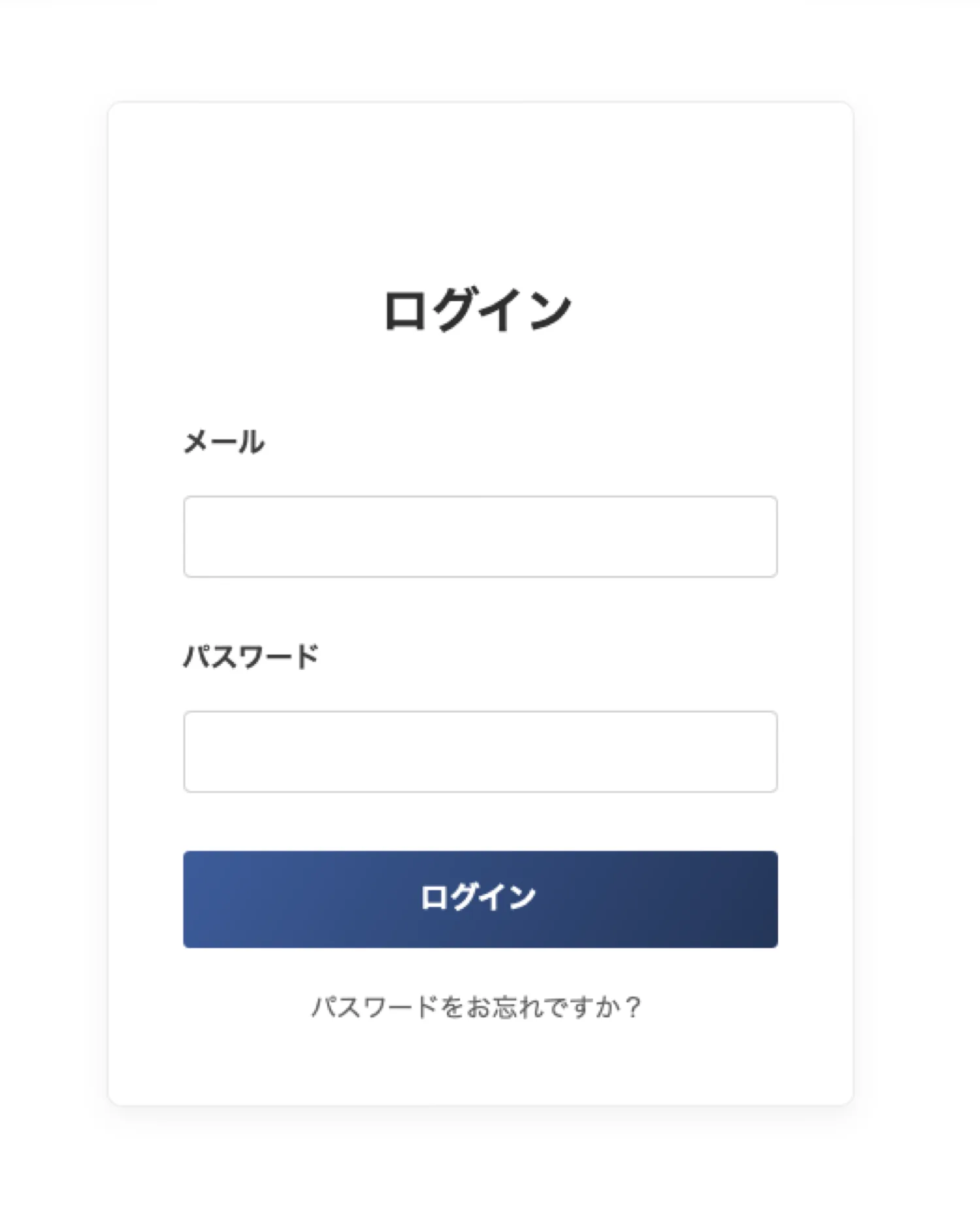
- 未ログイン状態でマイページにアクセスすると、ログインフォームが表示されます。
- 予約時に登録したメールアドレスとパスワードを入力してログインしてください。
- パスワードを忘れた場合は、「パスワードをお忘れですか?」リンクから再設定が可能です。
- 予約状況の確認(ログイン後)
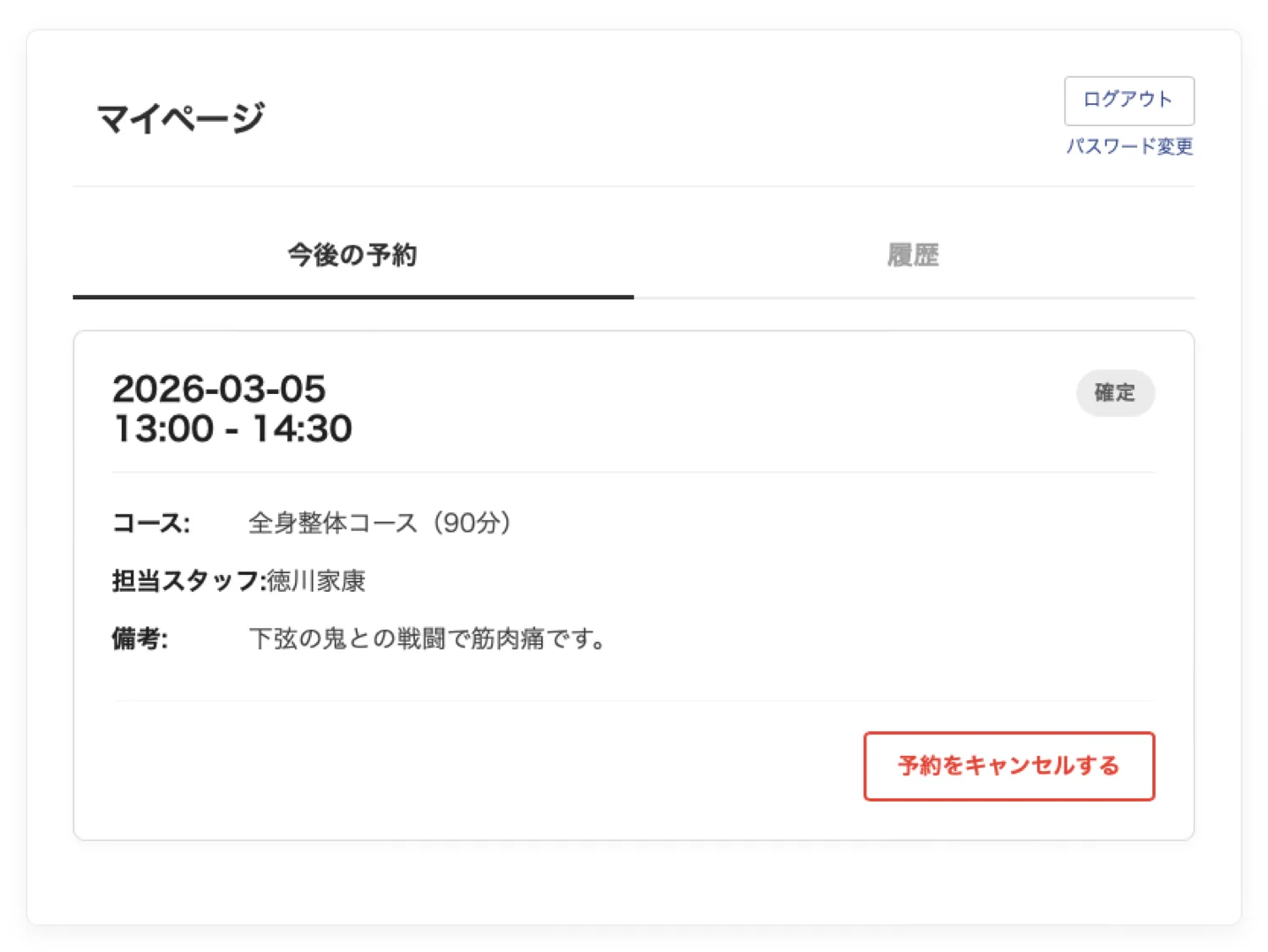
- 今後の予約: これから来店予定の予約が表示されます。
- 履歴: 過去の来店履歴やキャンセル済みの予約を確認できます。
- キャンセル: 設定されたキャンセル期限内であれば、「予約をキャンセルする」ボタンからご自身でキャンセル手続きが可能です。
- パスワード変更: 画面右上のリンクから、ログインパスワードを変更できます。
よくある質問 (FAQ)
Q. カレンダーがすべて「×」になって予約できません。
A. 以下の点を確認してください。
- スタッフの「週間スケジュール」が正しく設定されていますか?(開始・終了時間が空欄だと予約できません)
- そのスタッフに「担当サービス」が割り当てられていますか?
- 設定画面の「定休日」にチェックが入っていませんか?
- 「予約開始日制限」の設定により、まだ予約受付開始前になっていませんか?
Q. リマインドメールが届きません。
A. リマインドメールはWordPressのCron機能を使用しています。サイトへのアクセスがない時間帯はメールが送信されない場合があります。確実な送信が必要な場合は、サーバー側でCronジョブを設定することをご検討ください。
Q. デザインがテーマと合わない、崩れている。
A. お使いのテーマのCSSが優先されている可能性があります。プラグイン側では詳細度を高めたCSSを適用していますが、どうしても崩れる場合は、テーマの「追加CSS」などで調整してください。