Edel Booking Pro 使い方ガイド
「Edel Booking Pro」は、美容室・サロン・スクールなどの店舗運営に特化した、高機能な予約管理プラグインです。
スタッフごとの複雑なシフト管理から、指名料の設定、会員専用マイページまで、実店舗の現場で求められる機能をこれひとつで実現できます。
本ガイドでは、インストール後の初期設定から、予約フォームの設置、シフトやメニューの登録方法までを詳しく解説します。
1. 固定ページの作成とショートコードの設置
まずは、予約フォームと会員マイページを表示するための「固定ページ」を2つ作成します。
固定ページの作成
- WordPress管理画面の「固定ページ」>「新規追加」をクリックします。
- タイトル(例:「Web予約」「マイページ」など)を入力します。
- 本文に以下のショートコードを記述して公開してください。
| 予約ページ用 | [edel_booking]※お客様が予約を行うフォームが表示されます。 |
|---|---|
| マイページ用 | [edel_mypage]※会員ログイン、予約履歴、キャンセル画面が表示されます。 |
2. メニュー(サービス)の登録
お客様が選択するメニュー(施術内容)を登録します。
管理画面の「予約管理」 > 「メニュー管理」を開き、新規登録を行ってください。
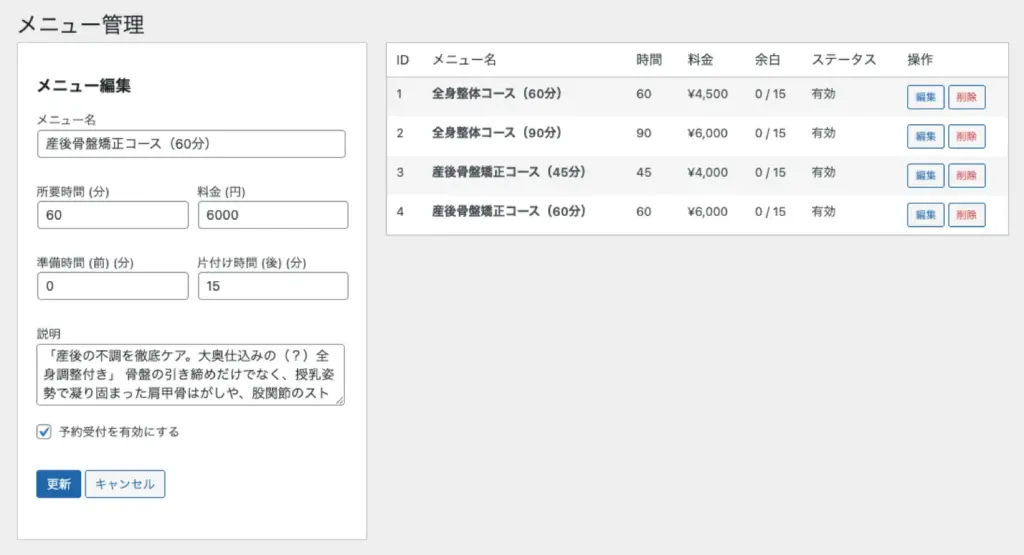
基本項目の設定
- メニュー名: サービスの名前(例:カット、全身脱毛コース、体験レッスン)。
- 料金: 基本となる価格を設定します。
- 所要時間: 施術にかかる時間を設定します。
【重要】バッファ時間(準備・片付け)の設定
Edel Booking Proの大きな特徴として、施術時間とは別に「バッファ時間」を設定できます。
例えば「所要時間:60分」「後バッファ:10分」と設定した場合、カレンダー上では70分の枠が確保されますが、お客様に見える所要時間は60分となります。
これにより、清掃や入れ替えの時間を確保し、無理のない予約スケジュールを自動で組むことができます。
ヒント
3. スタッフ登録とシフト(スケジュール)管理
次に、予約を受け付けるスタッフを登録し、勤務スケジュールを設定します。
管理画面の「予約管理」 > 「スタッフ管理」から設定します。
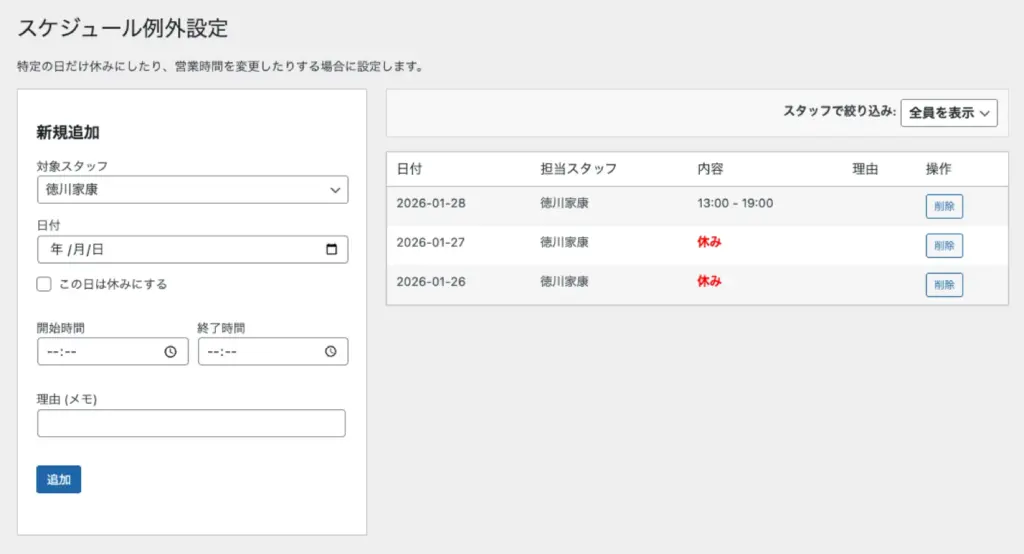
スタッフの追加
WordPressに登録されているユーザーをスタッフとして割り当てます。
「新規追加」からユーザーを選択し、表示名などを設定してください。
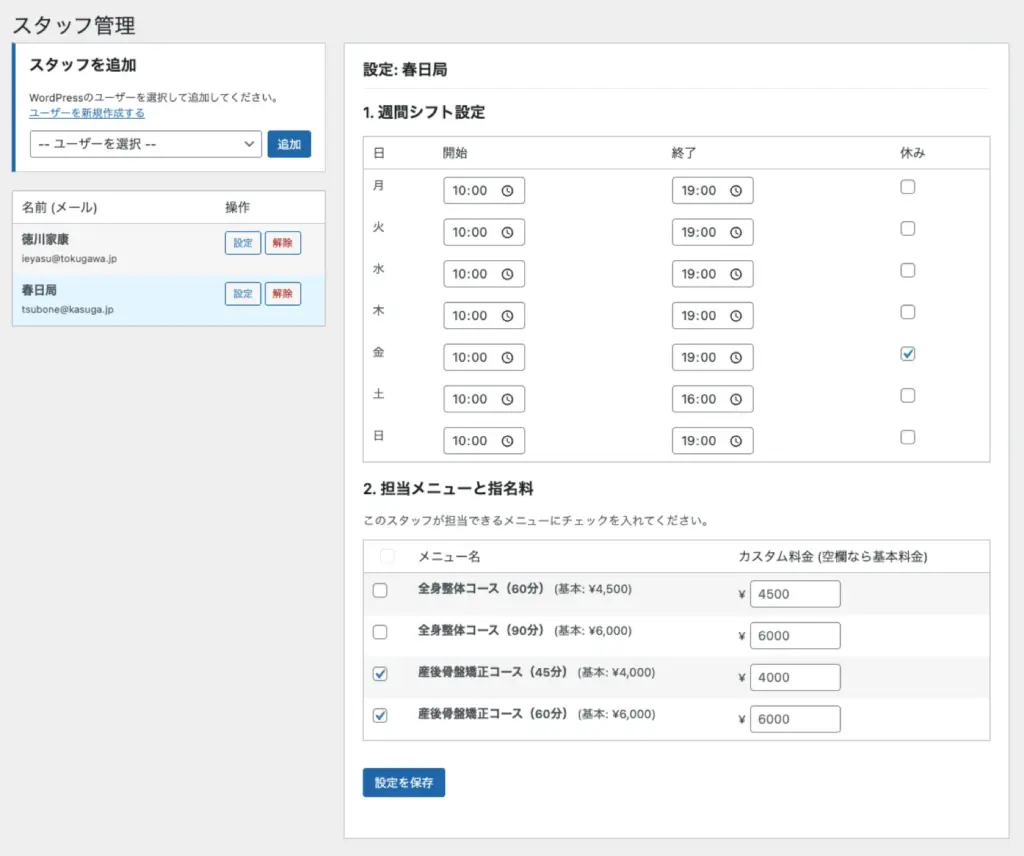
週間シフトの設定(レギュラー)
各スタッフの「設定」ボタン > 「シフト設定」タブを開きます。
曜日ごとの基本的な出勤・退勤時間を設定します。
- 定休日設定: 出勤しない曜日は「休」にチェックを入れます。
- 時間設定: 曜日ごとに異なる勤務時間(例:水曜だけ13:00開始など)も設定可能です。
例外スケジュールの設定(イレギュラー)
「来週の火曜日は臨時休業したい」「この日だけ早上がりしたい」といった場合は、「例外スケジュール」を使用します。
カレンダーから特定の日付を選び、その日だけの勤務時間や休日設定を上書き保存できます。
担当メニューとカスタム料金
スタッフごとに「担当できるメニュー」や「指名料(カスタム料金)」を設定できます。
「店長ランクなのでカット料金+1,000円」といった設定も、ここで行います。
4. 予約フォームのカスタマイズと一般設定
管理画面の「予約管理」 > 「設定」から、店舗全体のルールを設定します。
一般設定
店舗の基本情報や、予約受付の共通ルールを設定します。
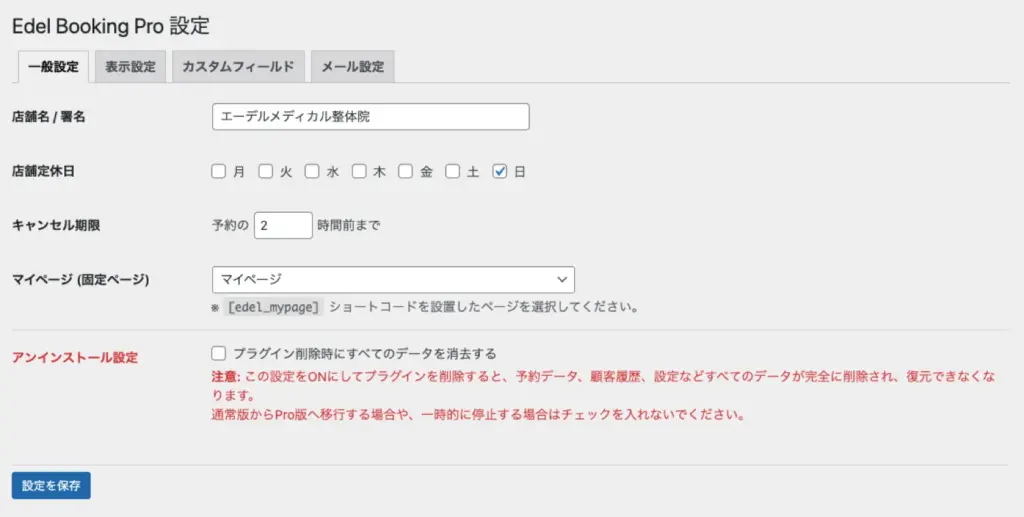
- 店舗名 / 署名: メール通知の本文内(
{shop_name})などで使用される店舗名を設定します。 - 定休日: 店舗全体の定休日を設定します。ここでチェックを入れた曜日は、全スタッフの予約カレンダーが「受付不可」となります。
- キャンセル期限: お客様がマイページから自分自身でキャンセル操作を行える期限を「予約の○時間前まで」で設定します。(例:「24」と入力すると、予約時間の24時間前を過ぎた時点でキャンセルボタンが非表示になります)
- マイページ (固定ページ): 手順1でショートコード
[edel_mypage]を設置した固定ページを選択します。
※重要:この設定が正しく行われていないと、会員ログイン後のリダイレクトや予約履歴ページへのアクセスが正常に動作しません。必ず作成したページを選択してください。
表示設定
管理画面の「予約管理」 > 「設定」から、店舗全体のルールを設定します。
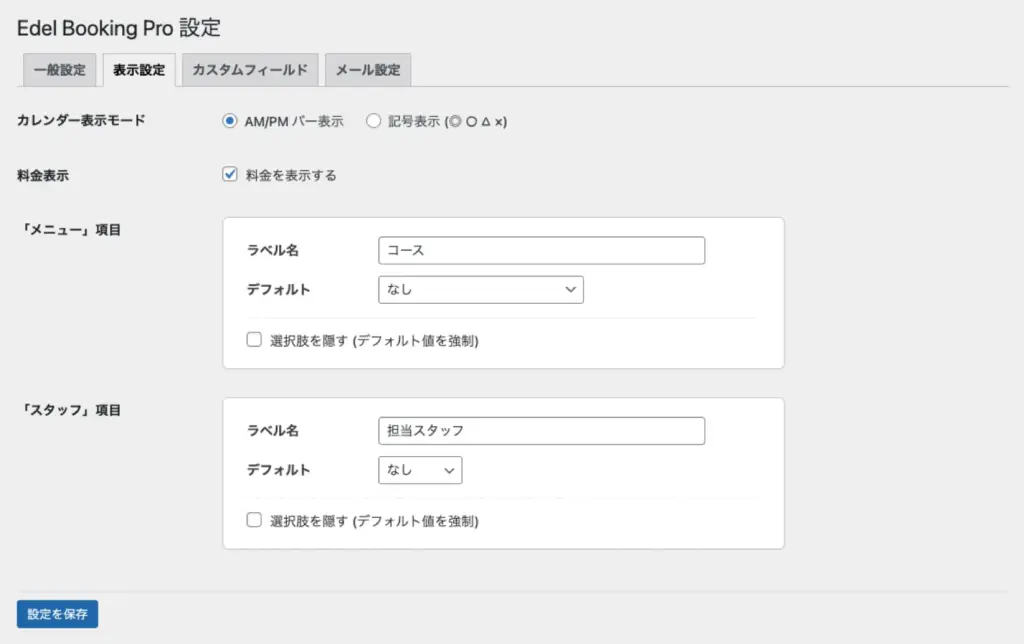
予約フォームの表示形式や、項目のラベル(見出し)をカスタマイズできます。
- カレンダー表示モード: 予約カレンダーの空き状況の表示スタイルを選択します。
- AM/PMバー: 時間帯ごとの予約状況をバーの長さで視覚的に表示します。
- 記号表示: 「◎」「△」「×」の記号でシンプルに空き状況を表示します。
- 料金表示: チェックを外すと、予約フォーム上で金額が表示されなくなります。無料カウンセリングや、社内設備の予約など、価格を見せる必要がない場合に利用します。
- 「メニュー」項目設定:
- ラベル: フォーム上の「メニュー」という表示名を、「コース」「施術内容」「プラン」などに自由に変更できます。
- 選択肢を隠す: 「デフォルト」で指定したメニューを強制的に選択状態にし、お客様による選択操作を省略(非表示に)することができます。
- 「スタッフ」項目設定:
- ラベル: 「スタッフ」という表示名を、「担当者」「指名」「部屋」などに変更できます。
- 選択肢を隠す: 個人サロンなどで担当者を選ばせる必要がない場合、ここにチェックを入れることでスタッフ選択ステップをスキップできます。
※裏側では「デフォルト」で指定したスタッフが自動的に割り当てられます。
カスタムフィールドの追加
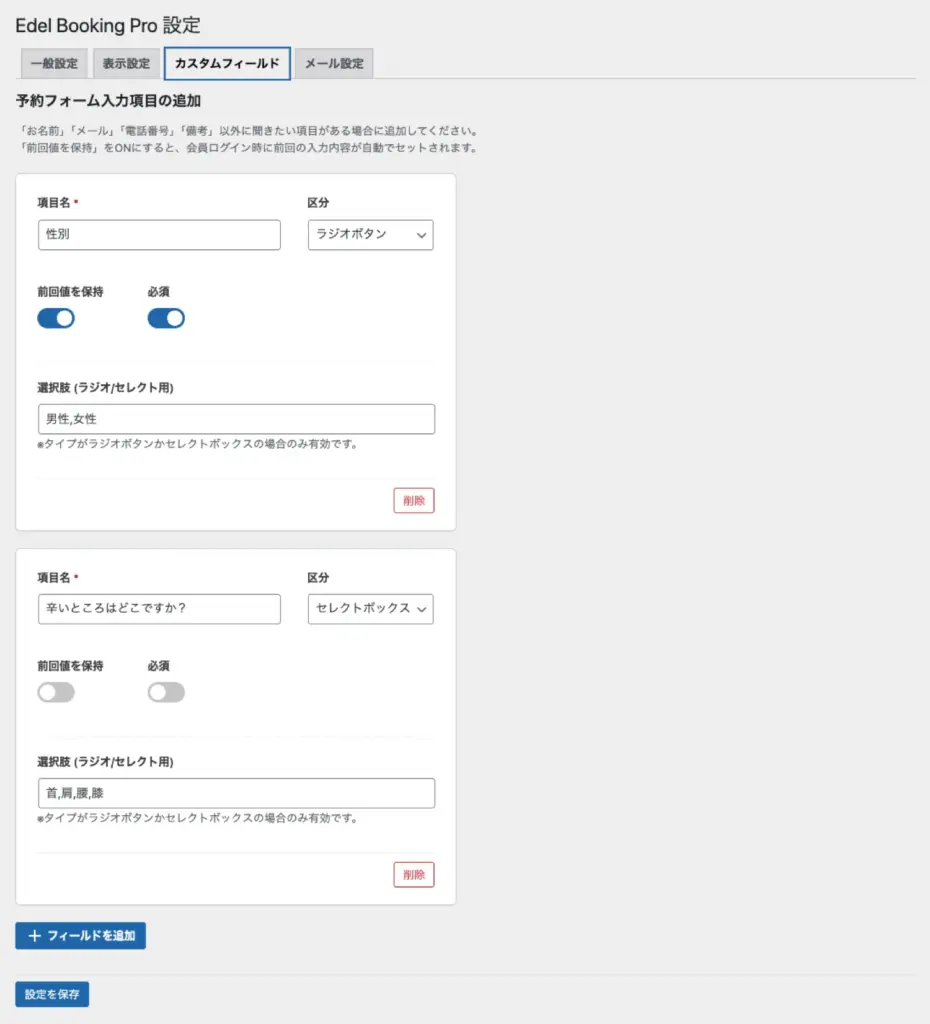
予約時にお客様に聞きたい項目を自由に追加できます。
「設定」画面内のカスタムフィールド設定エリアで、以下の項目を作成可能です。
- テキストボックス(名前のフリガナ、備考など)
- ラジオボタン / セレクトボックス(性別、来店のきっかけなど)
- チェックボックス(注意事項への同意など)
5. メール通知設定
予約確定時やキャンセル時に自動送信されるメールの文面を編集します。
「設定」画面の「メール設定」タブを開いてください。
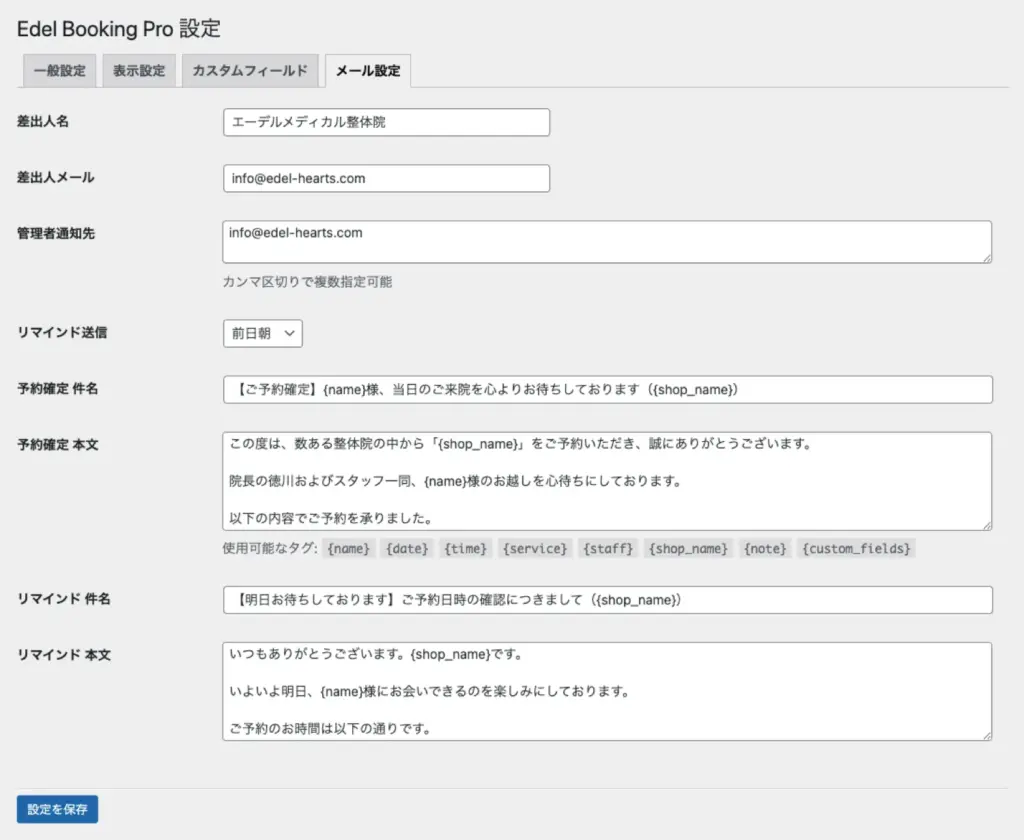
以下のテンプレートタグを使用することで、予約内容を動的に挿入できます。
|
1 2 3 4 5 6 |
{name} : お客様のお名前 {date} : 予約日 {time} : 予約時間 {service} : 選択されたメニュー名 {staff} : 担当スタッフ名 {note} : 備考欄の内容 |
リマインドメールについて
6. 予約の確認と管理
予約が入ると、管理画面の「予約リスト」および「カレンダー」に反映されます。
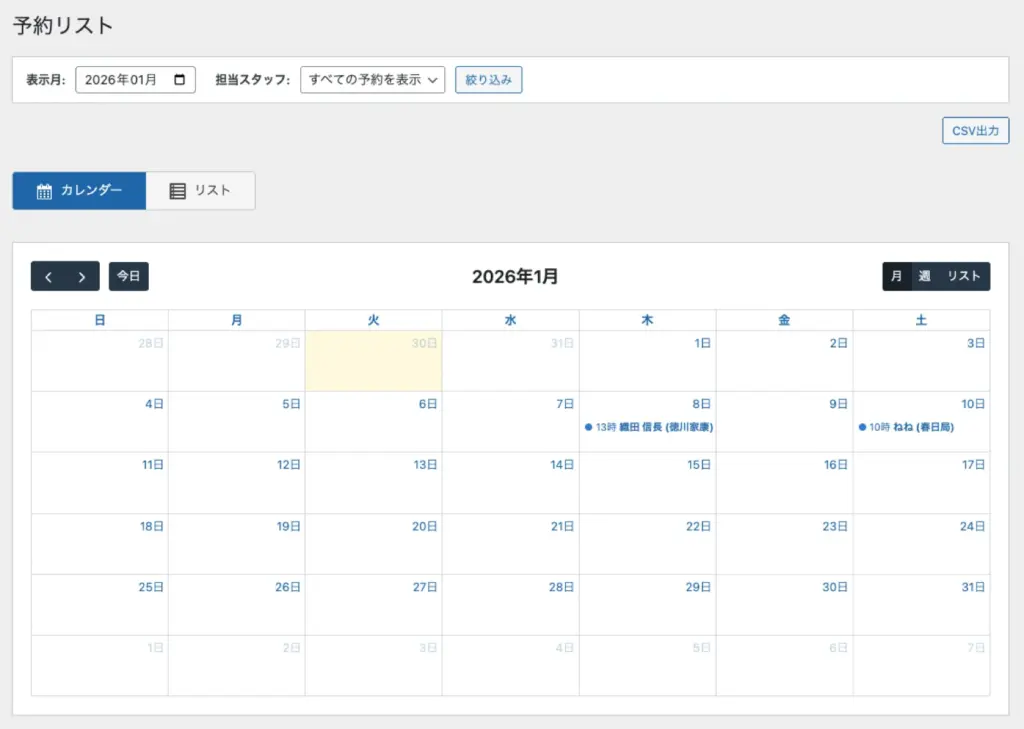
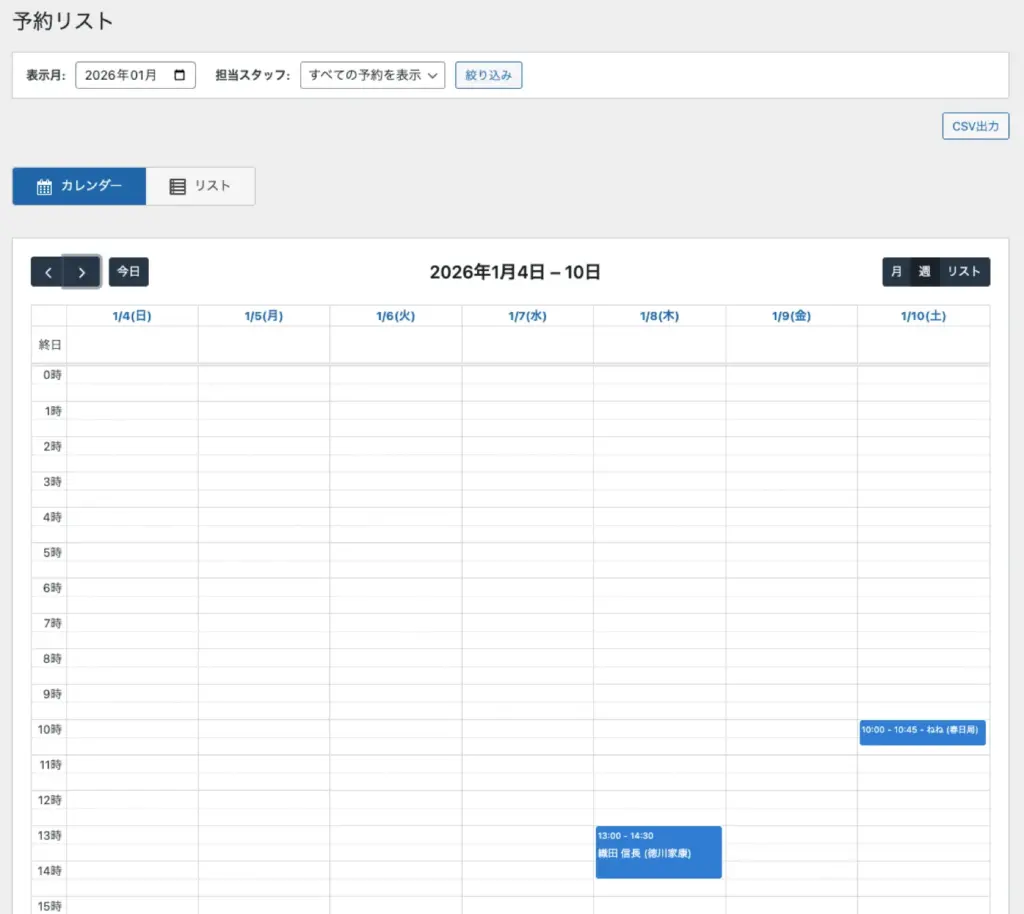
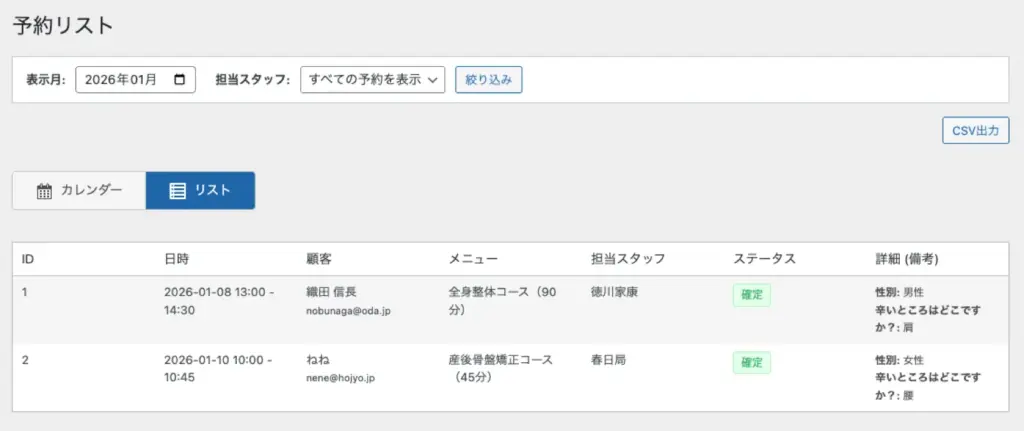
| カレンダー表示 | スタッフごとの予約状況がバー(または記号)で視覚的に表示されます。 空き状況を一目で把握でき、電話予約が入った際の台帳としても活用できます。 |
|---|---|
| CSVエクスポート | 予約リスト画面から、期間を指定して予約データをCSV形式でダウンロードできます。 顧客分析や、経理処理のためのデータ出力に便利です。 |