
Edel Chat Pro 使い方ガイド
「Edel Chat Pro」は、オンラインサロン・ファンクラブ・社内ポータルなどに特化した、高機能なグループチャットプラグインです。
LINEのような馴染み深いインターフェースで、スタンプや画像の投稿、リアクション機能など、コミュニティを活性化させるための機能をこれひとつで実現できます。
本ガイドでは、インストール後の初期設定から、チャットルームの設置、デザインのカスタマイズ、荒らし対策などの管理機能までを詳しく解説します。
1. 固定ページの作成とチャットルームの設置
まずは、チャットルームを表示するための「固定ページ」を作成します。
本プラグインは、ショートコードを貼り付けたページがそのまま「ひとつのチャットルーム」として機能します。
チャットルームの作成
- WordPress管理画面の「固定ページ」→「新規追加」をクリックします。
- タイトル(例:「雑談ルーム」「質問コーナー」など)を入力します。
-
本文に以下のショートコードを記述して公開してください。
ショートコード・説明 チャットルーム用 [edel_chat]
このコードを貼った場所にチャット画面が表示されます。
id="word"の指定でルームを識別するIDを付けることができます。
複数ページに貼ることで、別々のルームをいくつでも作成可能です。マイページ用
(任意)[edel_mypage]
ユーザーが自分のアイコンや名前を変更できる
プロフィール設定画面が表示されます。💡 ヒント: 投稿(記事)ページにショートコードを貼ることも可能です。イベント記事のコメント欄代わりとしても活用できます。
2. 基本的なチャット機能の使い方
設置したページにアクセスすると、チャット画面が表示されます。
ログインしているユーザーはすぐに投稿が可能です(ゲスト投稿も設定により可能です)。
メッセージとスタンプの送信
- テキスト送信: 下部の入力欄にメッセージを入力し「送信」ボタンを押します。
- スタンプ送信: 「☺」マークのボタンをクリックするとスタンプ一覧が表示され、ワンクリックで送信できます。
画像の送信(Pro版機能)
Edel Chat Proでは、直感的な画像共有が可能です。
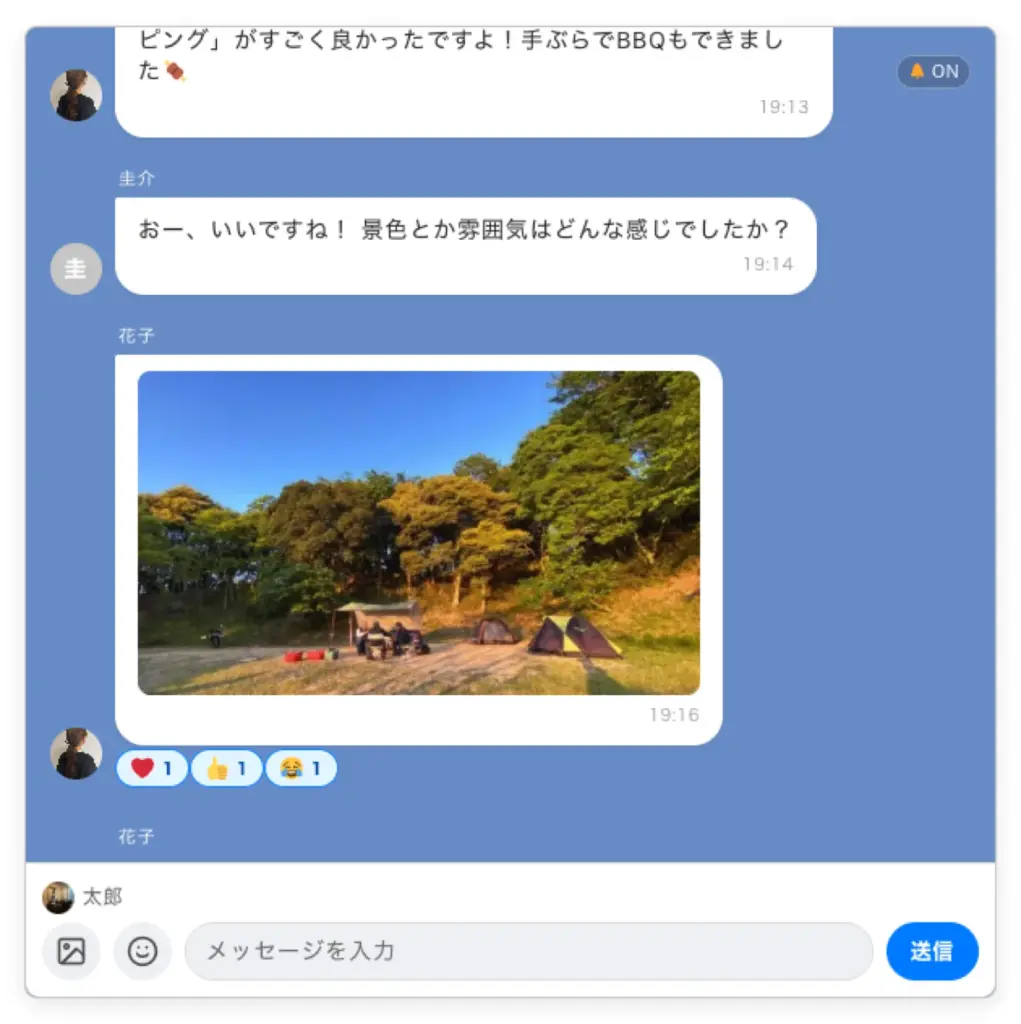
- ドラッグ&ドロップ: チャットエリアに画像を直接ドロップするだけで送信確認画面が開きます。
- クリップボード貼り付け: スクリーンショットなどをコピーした状態で、入力欄でペースト(Ctrl+V)しても送信可能です。
リアクションと返信
相手のメッセージに対して、コミュニケーションを取ることができます。
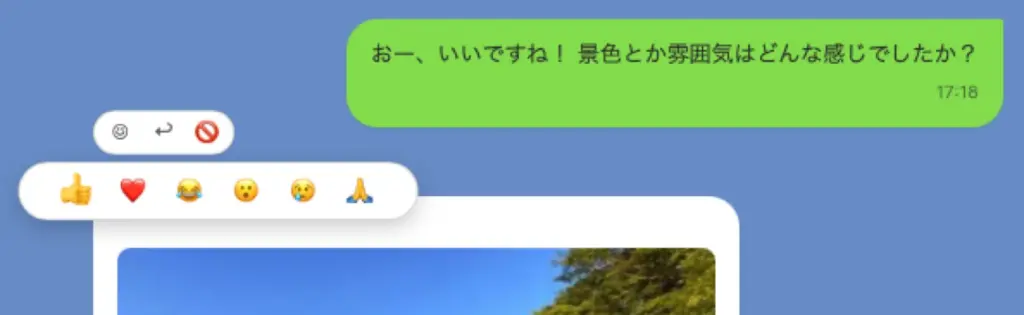
- リアクション: メッセージの横にある顔アイコンを押すと、「👍」や「❤️ 」などの絵文字で反応できます。
- 返信(リプライ): 矢印アイコンを押すと、そのメッセージを引用して返信できます。
- ブロック: ブロックしたユーザーのメッセージを非表示にできます。
3. プロフィール機能の設定と活用
ユーザー個別のプロフィール設定と、他ユーザーのプロフィール閲覧機能について解説します。
【管理者向け】マイページURLの連携設定
チャット画面のアバターをクリックしてプロフィールへ遷移させるには、事前に以下の設定が必要です。
- ショートコード
[edel_mypage]を設置した固定ページのURLをコピーします。 - 管理画面の 「Edel Chat Pro」→「設定」 を開きます。
-
「マイページURL (My Page URL)」 の欄に、コピーしたURLを貼り付けて保存してください。
※この設定を行わないと、チャット画面からのリンク機能は動作しません。
プロフィールの編集と公開設定
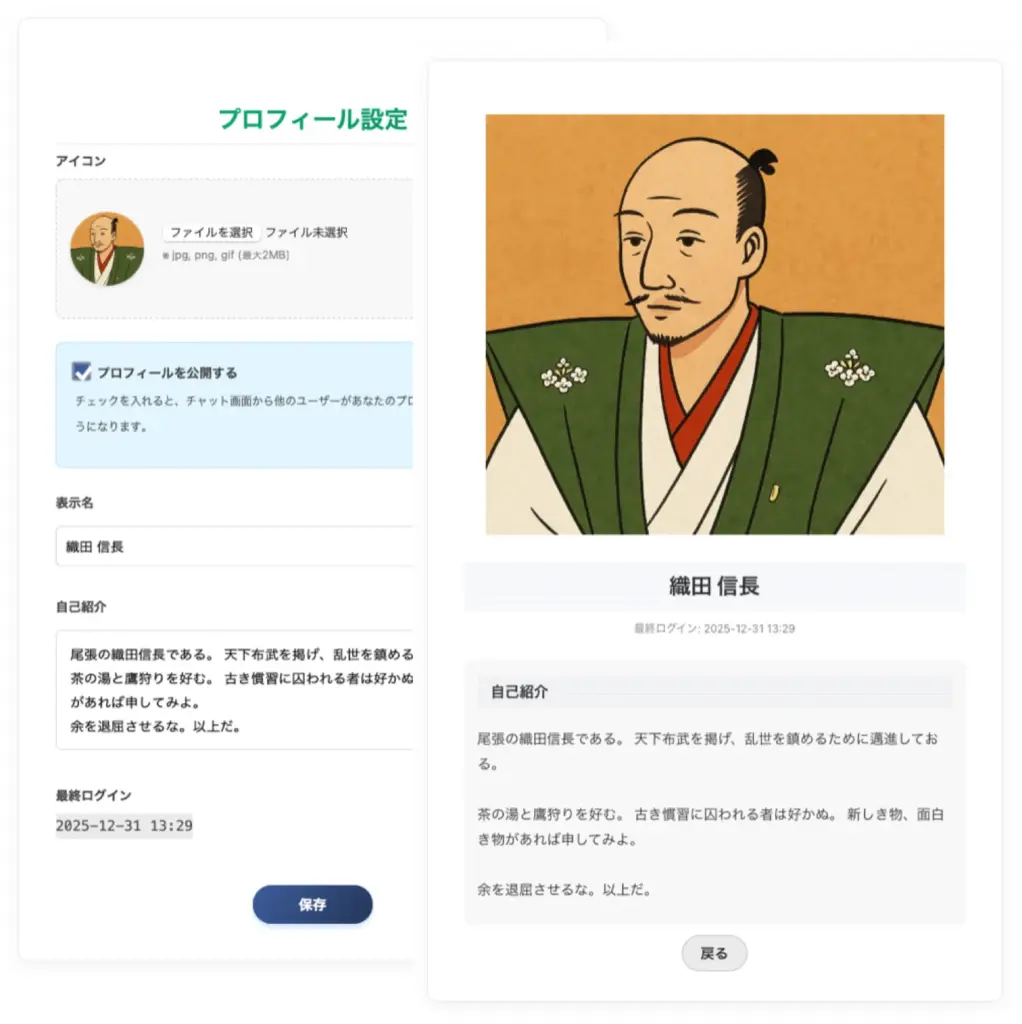
ユーザーはマイページ(
[edel_mypage]を設置したページ)で以下の設定が可能です。- アイコン画像・表示名・自己紹介: チャットやプロフィール画面に表示される情報を編集できます。
- プロフィールを公開する: このチェックボックスをオン(許可)にすると、チャット画面で自分の名前やアイコンがリンク化され、他のユーザーが閲覧できるようになります。 オフ(非公開)の場合は、クリックされてもプロフィールは表示されません。
他ユーザーのプロフィールの閲覧
チャットルーム内で、気になるユーザーのアイコンや名前をクリックしてみてください。
そのユーザーがプロフィールを「公開」に設定している場合、プロフィール詳細ページへ移動し、自己紹介や最終ログイン日時などを確認できます。
4. デザインとシステム設定
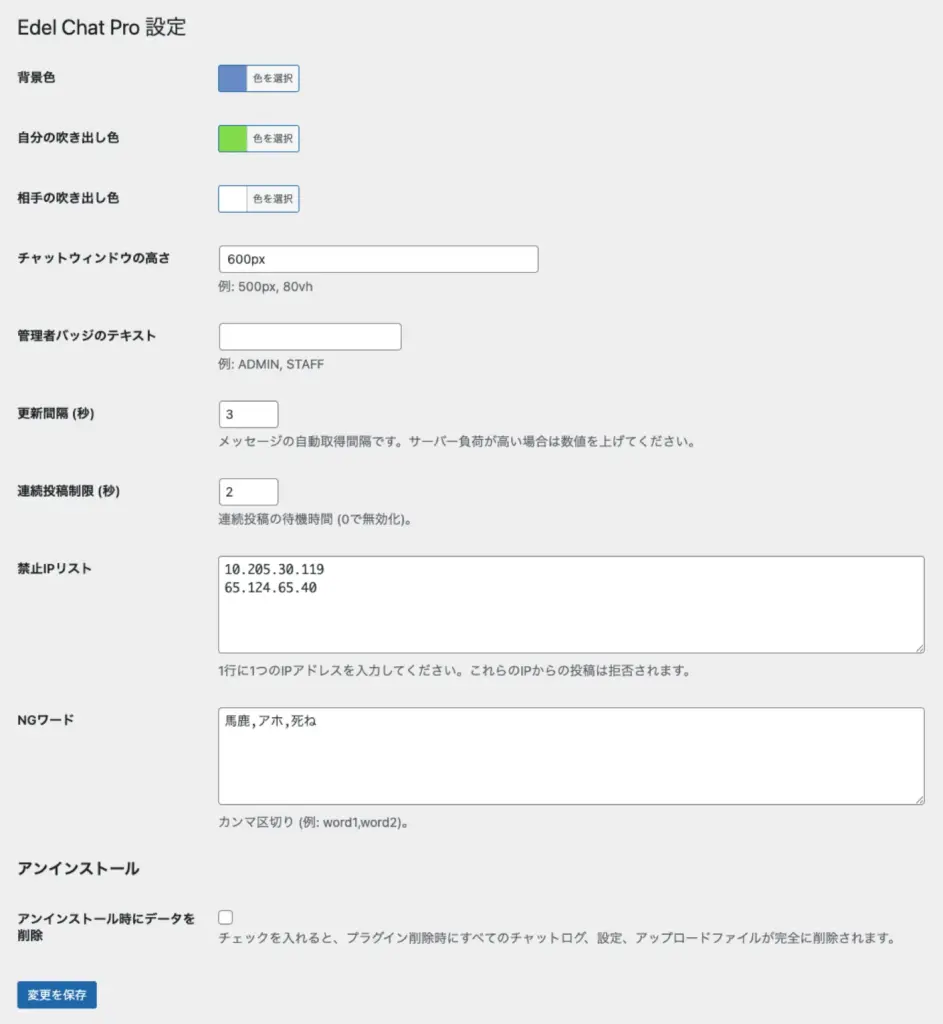
管理画面の 「Edel Chat Pro」→「設定」 から、サイトのデザインに合わせたカスタマイズを行います。
デザイン設定
カラーピッカーを使って、直感的に色を変更できます。
- 背景色: チャットエリアの背景色です。
- 自分の吹き出し色: 自分が送信したメッセージの背景色です。
- 相手の吹き出し色: 他のユーザーのメッセージ背景色です。
- ウィンドウの高さ: チャット画面の高さを指定します(例:
500px、80vh)。
システム設定
- 更新間隔 (秒): 新着メッセージを確認しに行く頻度です。数値を小さくするとリアルタイム性が増しますが、サーバー負荷が高まる可能性があります(推奨: 3〜5秒)。
- 管理者バッジ: 管理者(Administrator)が発言した際、名前の横に表示するテキストを設定できます(例: ADMIN, STAFF)。
5. 荒らし対策・モデレーション機能
健全なコミュニティ運営のために、強力な管理機能を備えています。
同じく 「設定」 画面の下部で設定します。
- 連続投稿制限(スパム対策): 「○秒間」は次の投稿ができないように制限をかけ、連投スパムを防ぎます。
- 禁止IPリスト (IP Ban): 特定のIPアドレスからの投稿を完全にブロックします。荒らしユーザーへの対処に使用します。
- NGワード: 設定した単語が含まれるメッセージは送信できなくなります(カンマ区切りで複数指定可能)。
6. ログの管理とCSVダウンロード
管理画面の 「Edel Chat Pro」→「チャットルーム」 を開くと、作成されたルーム一覧が表示されます。

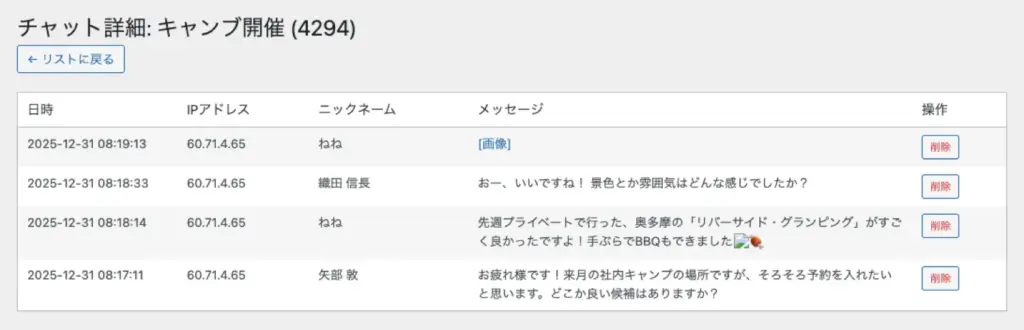
機能 説明 ログの閲覧・削除 「ログを表示」ボタンから、そのルームの全会話履歴を確認できます。
不適切な発言があった場合、ここから管理者が個別に削除することが可能です。CSVダウンロード 「CSV DL」ボタンを押すと、チャットログをCSV形式で一括ダウンロードできます。
会話のバックアップやコミュニティの分析に役立ちます。全削除 「全削除」ボタンで、ルーム内のログを全て消去(リセット)できます。
テスト運用後のクリーンアップなどに便利です。7. ルームごとの個別設定(管理者名の変更)
チャットを設置した固定ページの編集画面(サイドバー)には、「Edel Chat Pro ルーム設定」 というボックスが表示されます。
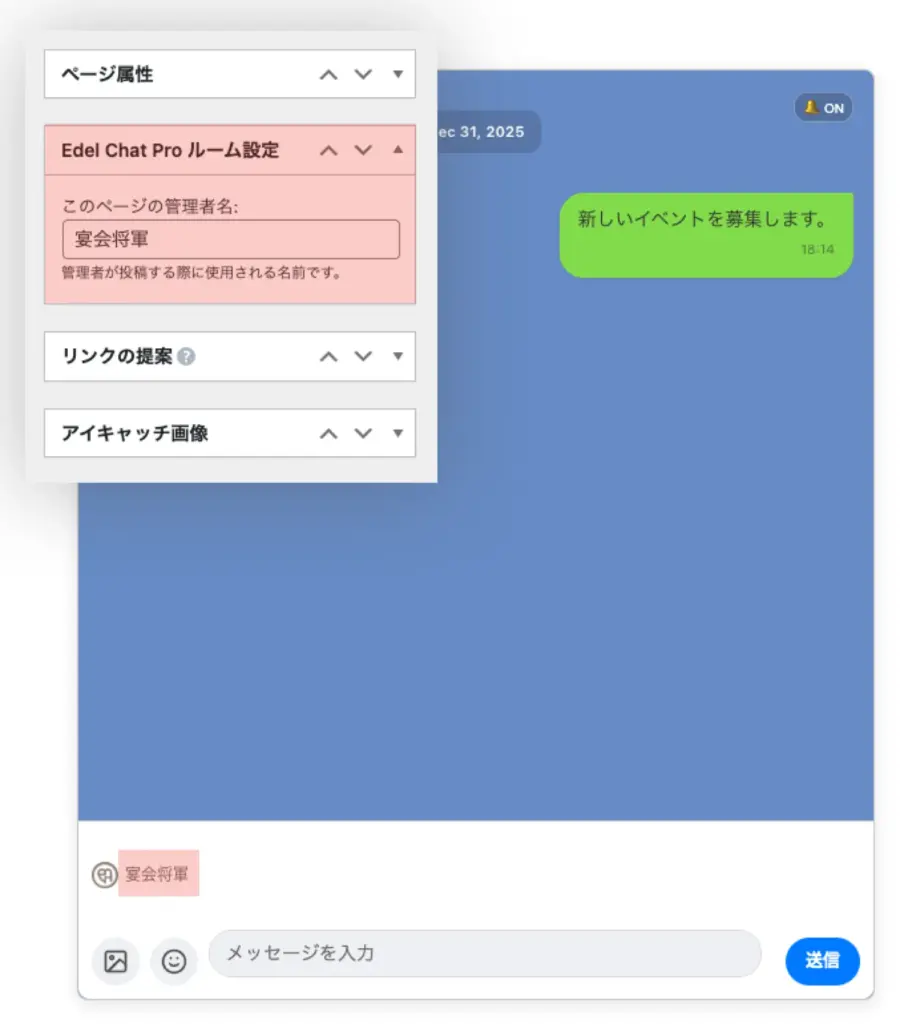
ここで 「このページの管理者名」
を設定すると、そのルームで管理者が発言した際、WordPressの表示名ではなく、ここで設定した名前(例:「サポート担当」「○○コミュニティ運営」など)で表示されます。ルームの用途に合わせて使い分けることができます。