Pro版 3Dバーチャル美術館プラグイン
WordPressサイト上に、あなただけの3Dバーチャル美術館を作成できるプラグイン「Edel Museum Generator(エーデル ミュージアム ジェネレーター)」のPro版の機能と使い方を解説します。
Pro版では、リンクの設置、3Dモデル(GLB)の展示、柱のある複雑なレイアウトなどが可能になり、より本格的なバーチャル美術館を構築できます。
展示会場のデモ(写真作品による個展展示場)
画面内をクリックすると、部屋の中を移動し、あたかもバーチャル美術館を歩き回っているかのような体験をお楽しみいただけます。操作方法は、画面内に記載の通り、WASDキーなどで移動できます。
作品に近づくと、画面中央の丸印が赤色に変わり、赤色になった状態でクリックすると、作品の詳細が表示されます。
美術館から抜ける場合は、ESCキー(キーボード左上のエスケープキー)を押してください。
エラー: 展示室IDを指定してください。
作品データの登録
美術館に展示する作品(2D画像または3Dモデル)を登録します。
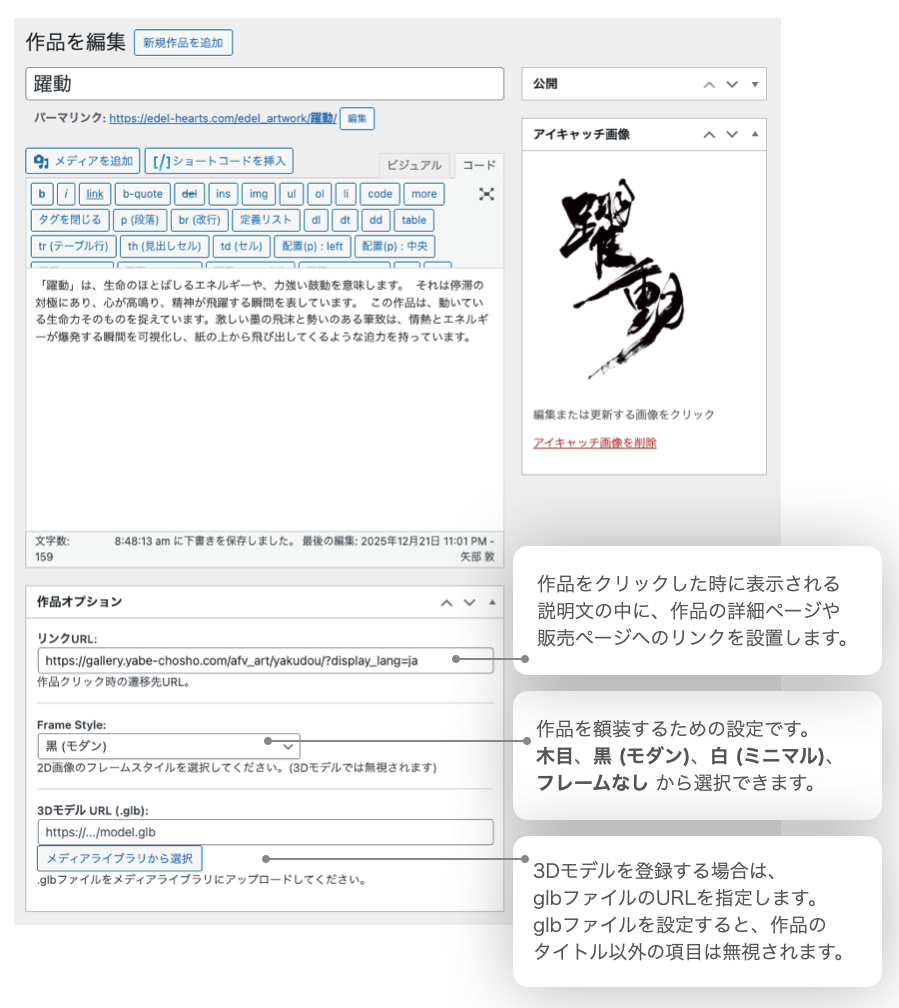
- WordPress管理画面の左メニューから 「Museum Artworks」 > 「新規追加」 をクリックします。
- タイトルと本文(説明文)を入力します。
- 【2D画像(絵画)の場合】
- 右サイドバーの 「アイキャッチ画像」 に画像を設定します。
- リンクURLにURLを入力すると、美術館内で作品をクリックした際に「詳細を見る」ボタンが表示され、指定したページへ誘導できます(商品ページやポートフォリオ等に最適です)。
- Frame Style は、作品を額装するためのオプションで、木目, 黒, 白, フレームなしから選択できます。
ポイント
Pro版では、作品をクリックして詳細ページ(ECサイトの商品ページなど)へ直接ジャンプできるようになります。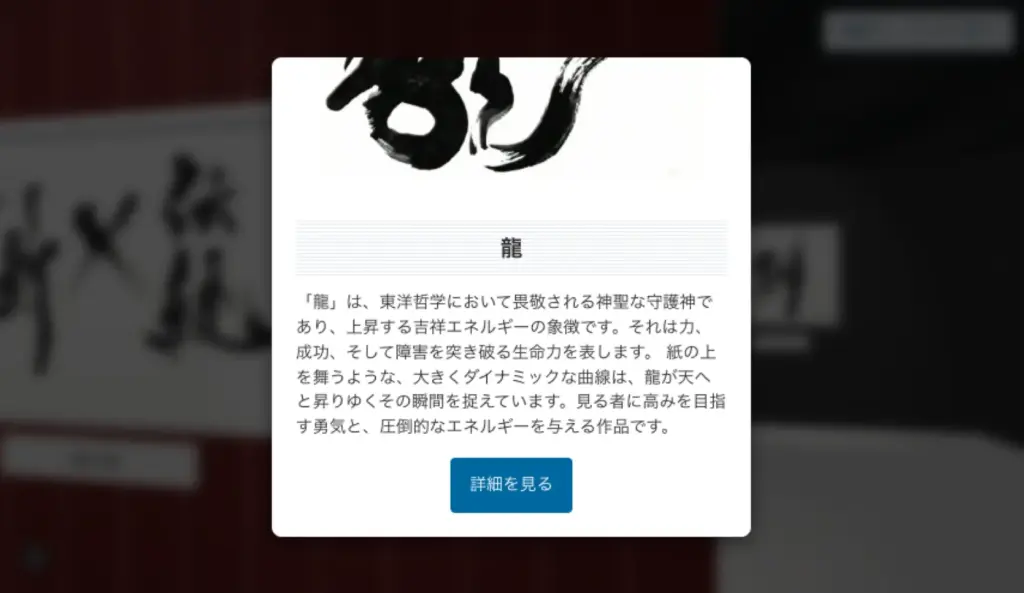
- 【3Dモデル(インテリア・オブジェ等)の場合】 Pro
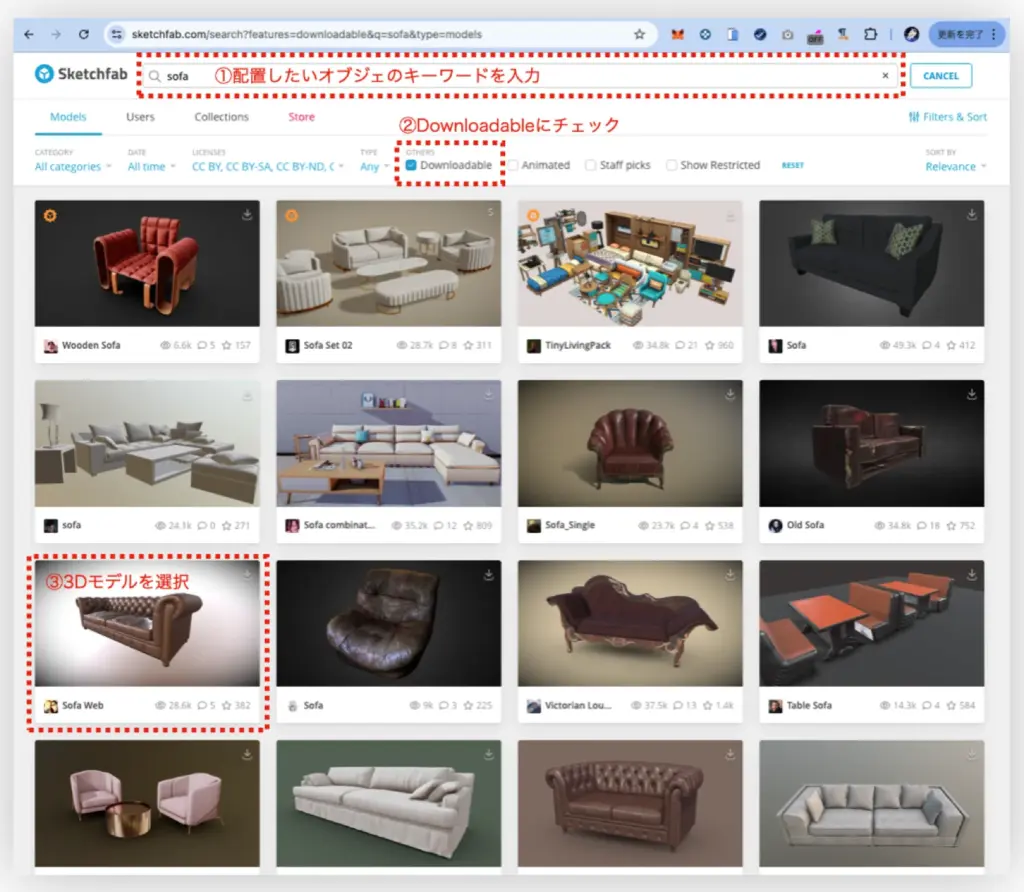
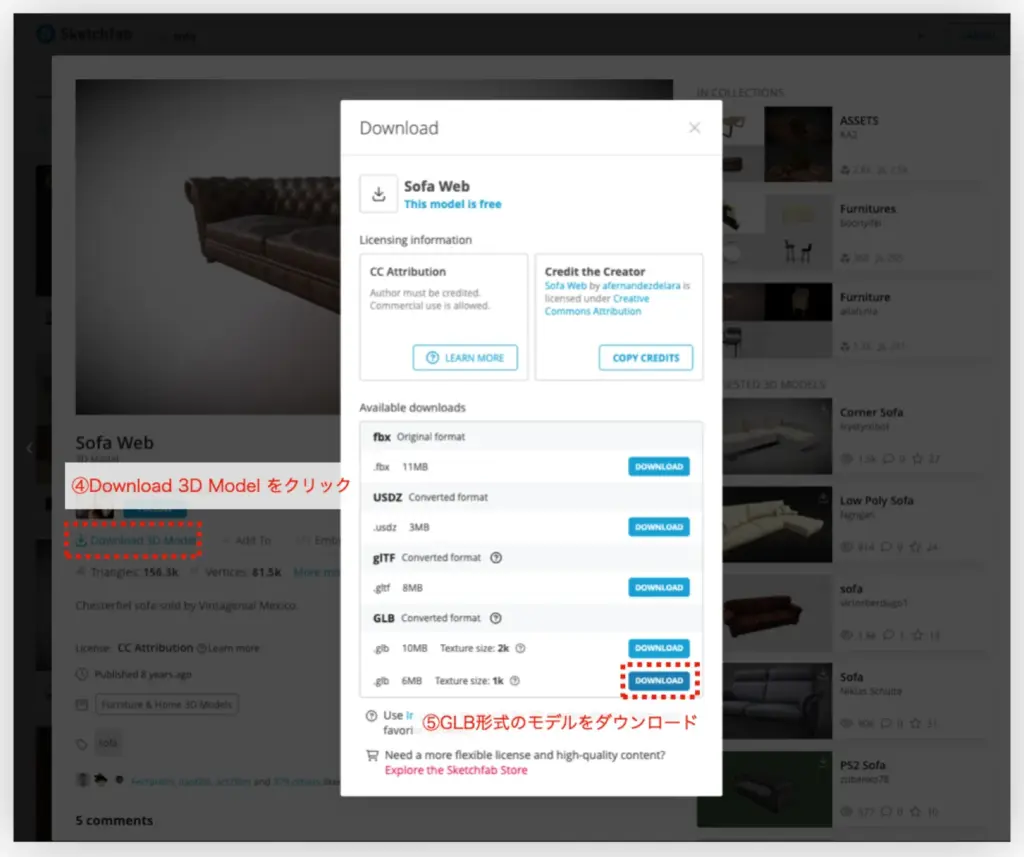
・Sketchfubのサイト等で、3Dモデルをダウンロードします。
・3DモデルURL (.glb) の「メディアライブラリから選択」ボタンから、.glbファイルをアップロードして選択します。
・3Dモデルを設定した場合、アイキャッチ画像よりも優先して表示されます。
- 入力が完了したら「公開」ボタンを押して保存します。
展示室(ルーム)の作成
Pro版では、柱の設置や照明の調整など、空間をより詳細にカスタマイズできます。
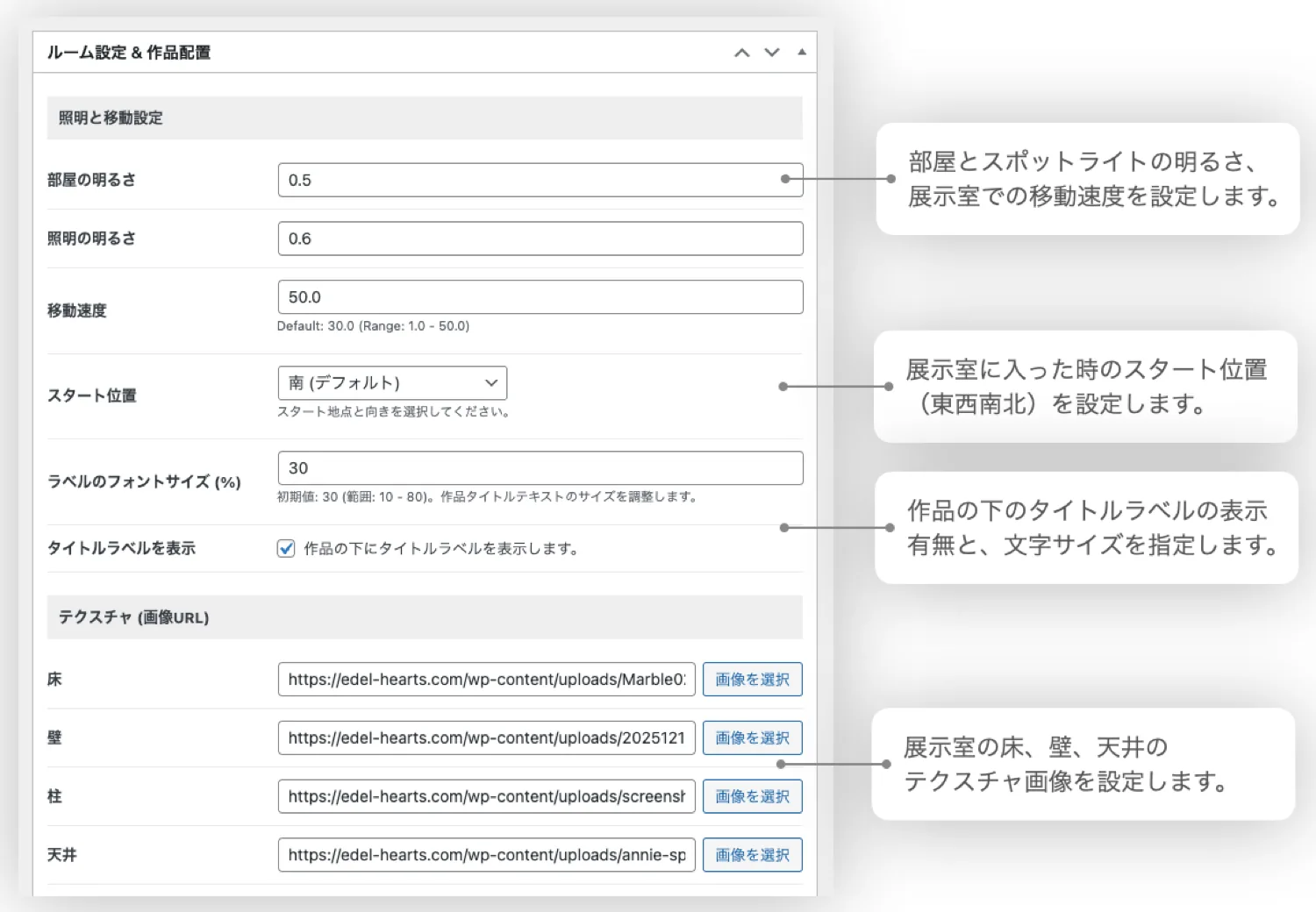
- 左メニューから 「展示室設定」 > 「新規展示室を作成」 をクリックし、タイトルを入力します。
- 証明と移動設定
- 部屋の明るさ: 部屋全体の明るさを調整します。
- 照明の明るさ: 作品を照らすスポットライトの強さを調整します。
- 移動速度: 空間内を移動するスピードを変更できます。
- スタート位置
- 展示室に入った時のスタート位置(東西南北)を設定します。
- ラベルのフォントサイズ
- 作品の下のラベルの文字サイズを指定します。
- タイトルラベルの表示
- 作品の下のタイトルラベルの表示の有無を指定します。
- テクスチャ(画像URL)
- 床、壁、天井に加え、柱のテクスチャ画像も設定可能です。
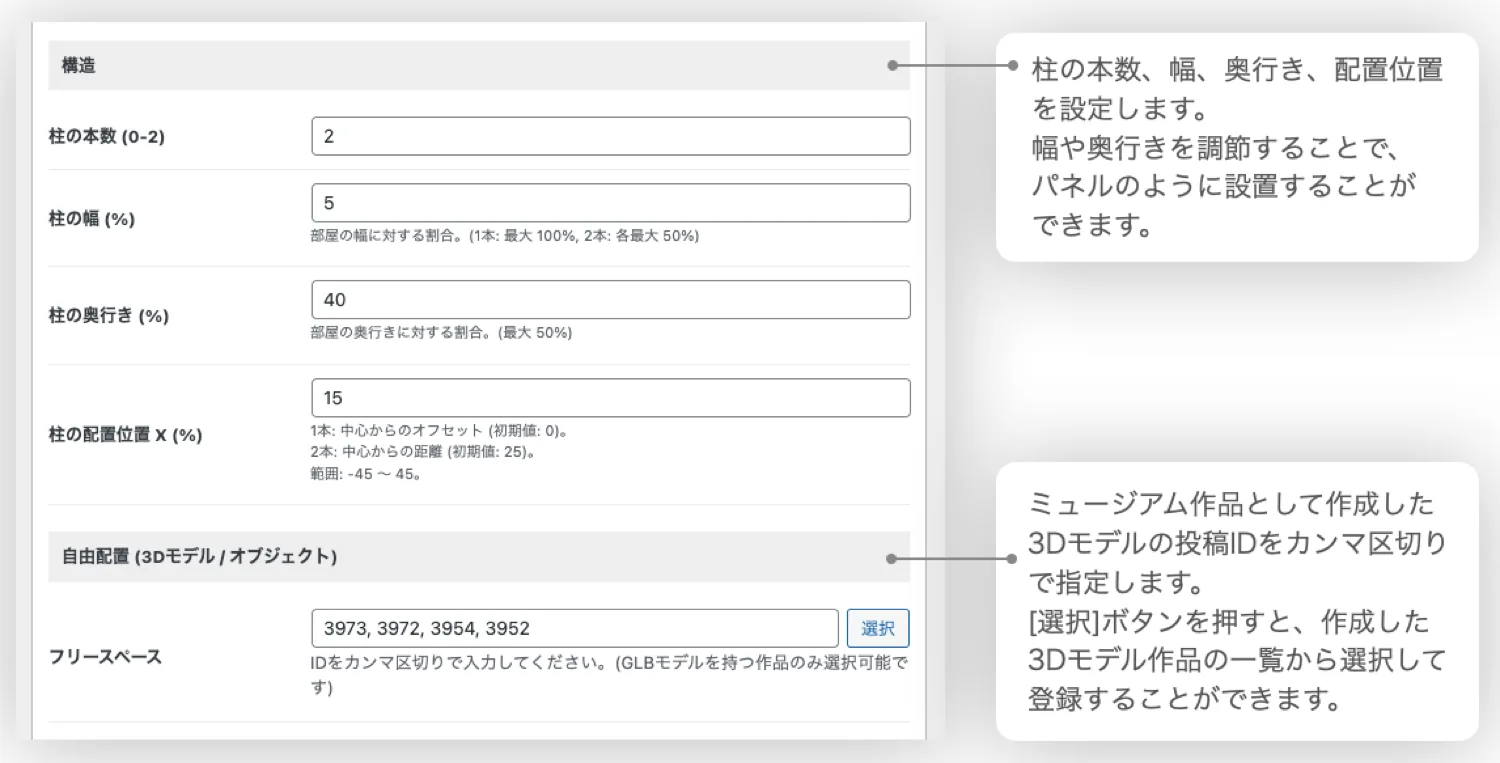
- 構造
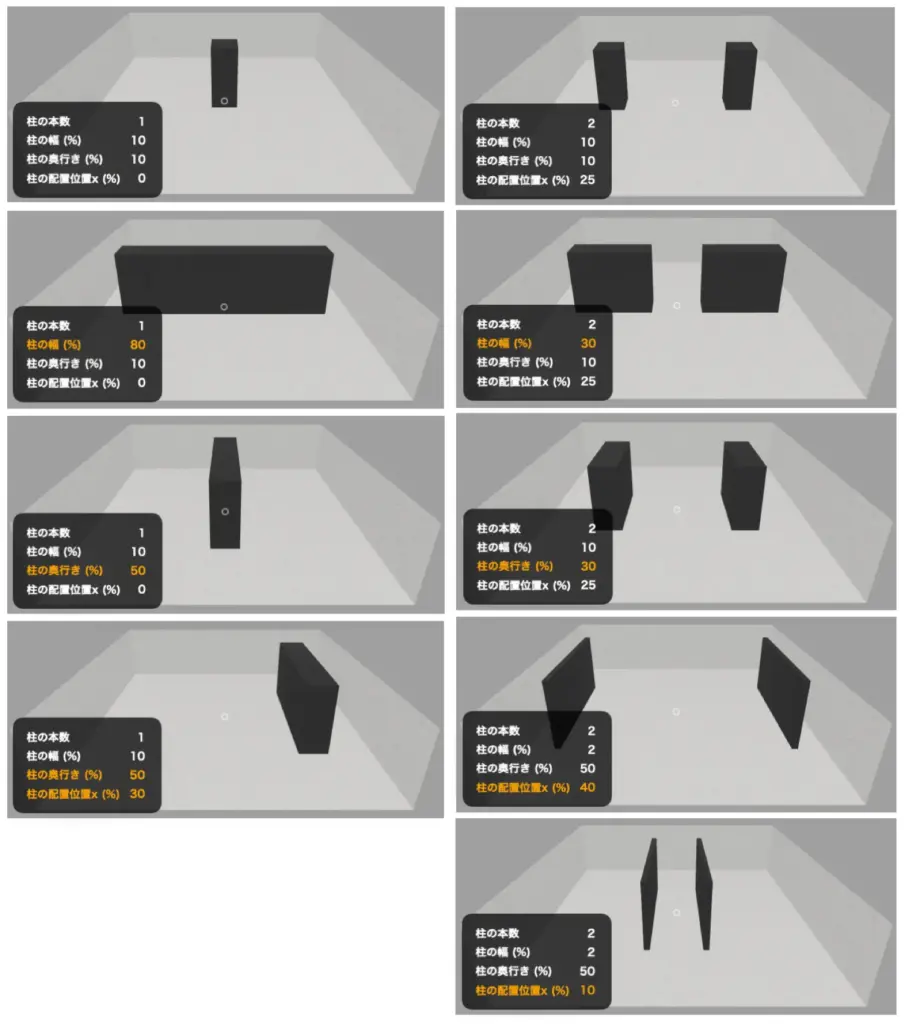
- 柱の本数(0-2): 部屋の中央に配置する柱の数(0本、1本、2本)を選択できます。柱を増やすことで、より多くの作品を展示できる壁面が増えます。
- 柱の幅(%): 部屋の幅に対する割合を指定します(柱1本の場合は100%、2本の場合は50%までが最大値となります)。
- 柱の奥行き(%): 部屋の奥行きに対する割合を指定します(最大50%)。
- 柱の配置位置: 部屋の中心からのオフセットを指定します(マイナス値では左寄り、プラス値では右寄りに配置されます)。
- 自由配置(3Dモデル/オブジェクト)
- フリースペース: ミュージアム作品として登録した3Dモデルを室内に設置できます。
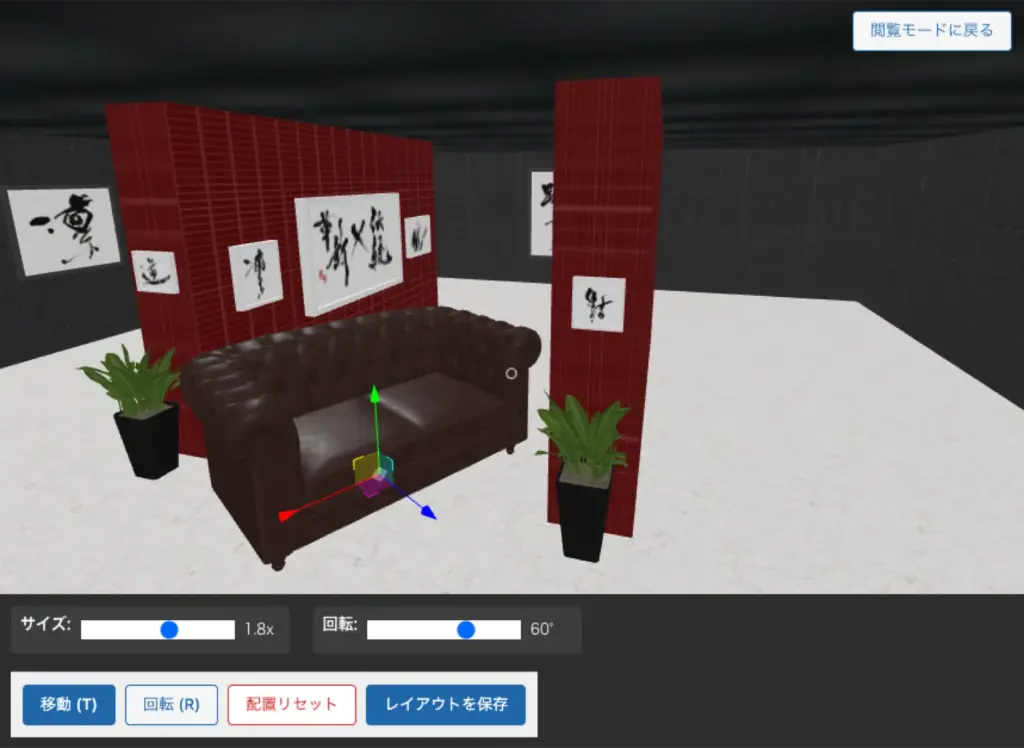
- フリースペース: ミュージアム作品として登録した3Dモデルを室内に設置できます。
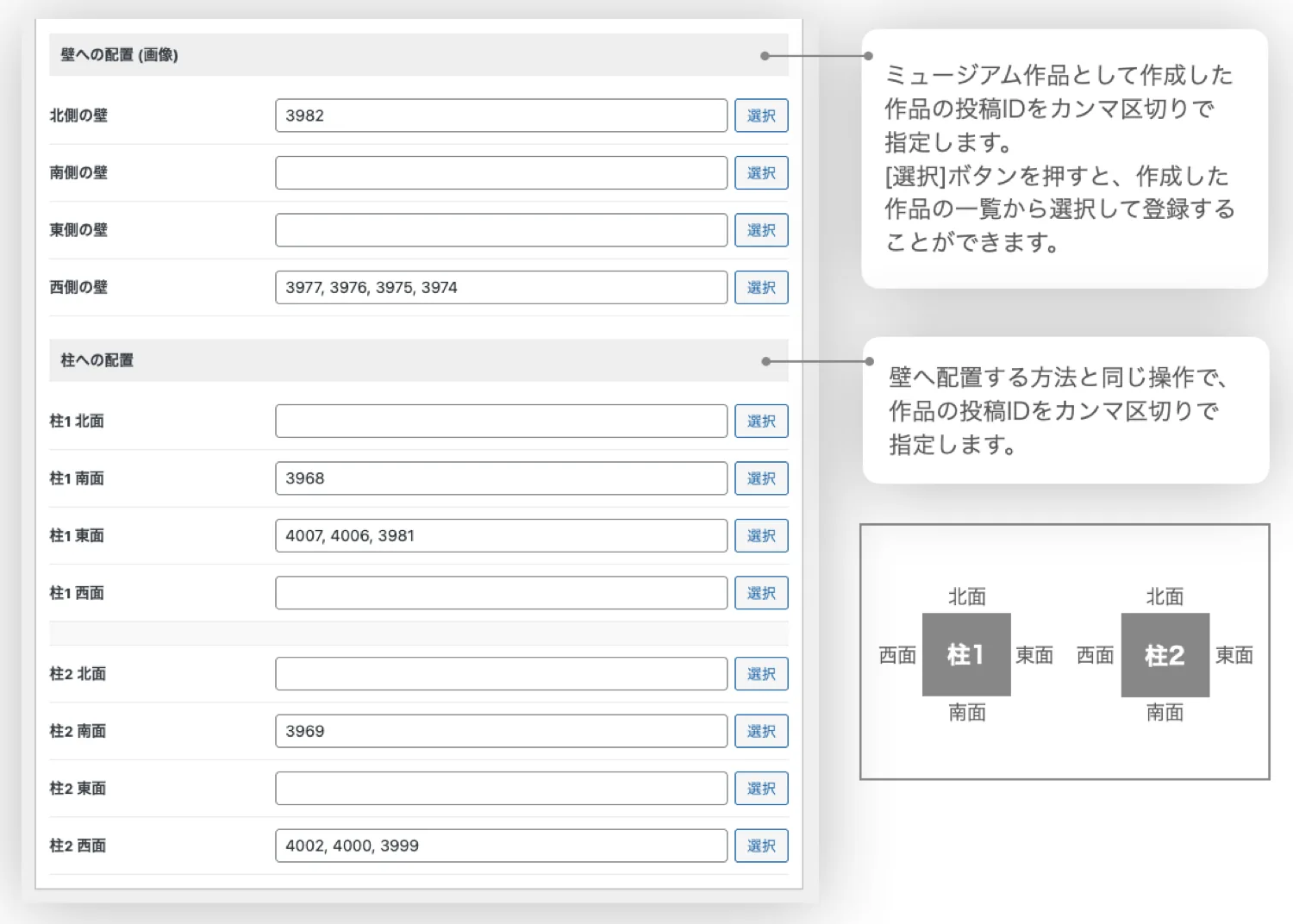
- 壁への配置(画像)
- エリアで、各壁(北・南・東・西)に飾る作品を選びます。
- 「選択」ボタンを押すと、Step 1で登録した作品一覧が表示されます。
- 飾りたい作品をクリックして選択してください(複数選択可)。
- 柱への配置
- 柱の各面(北・南・東・西)に飾る作品を選びます。
- 壁へ配置する方法と同じ操作で行うことができます。
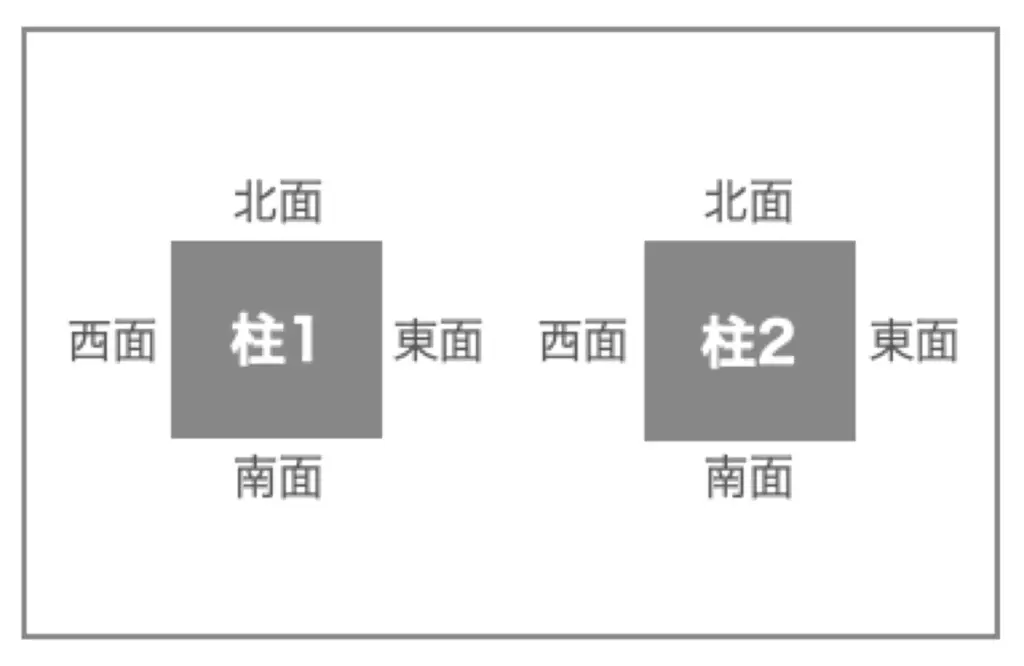
- 設定が終わったら「公開」ボタンを押して保存します。
- 展示室の編集画面(タイトルの下)や、展示室一覧に表示されているショートコードをコピーして、固定ページなどに貼り付けてください。
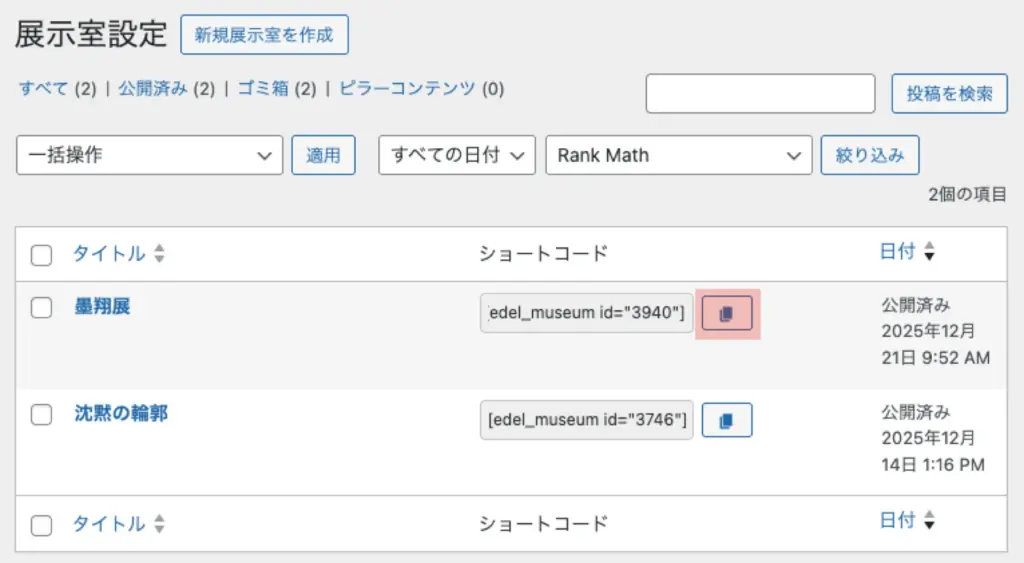
- ページを公開すると、その場所に3D美術館が表示されます。
3Dレイアウトエディタでの調整
エディタ機能を使って、3Dモデルやアート作品を自由自在に配置・調整します。
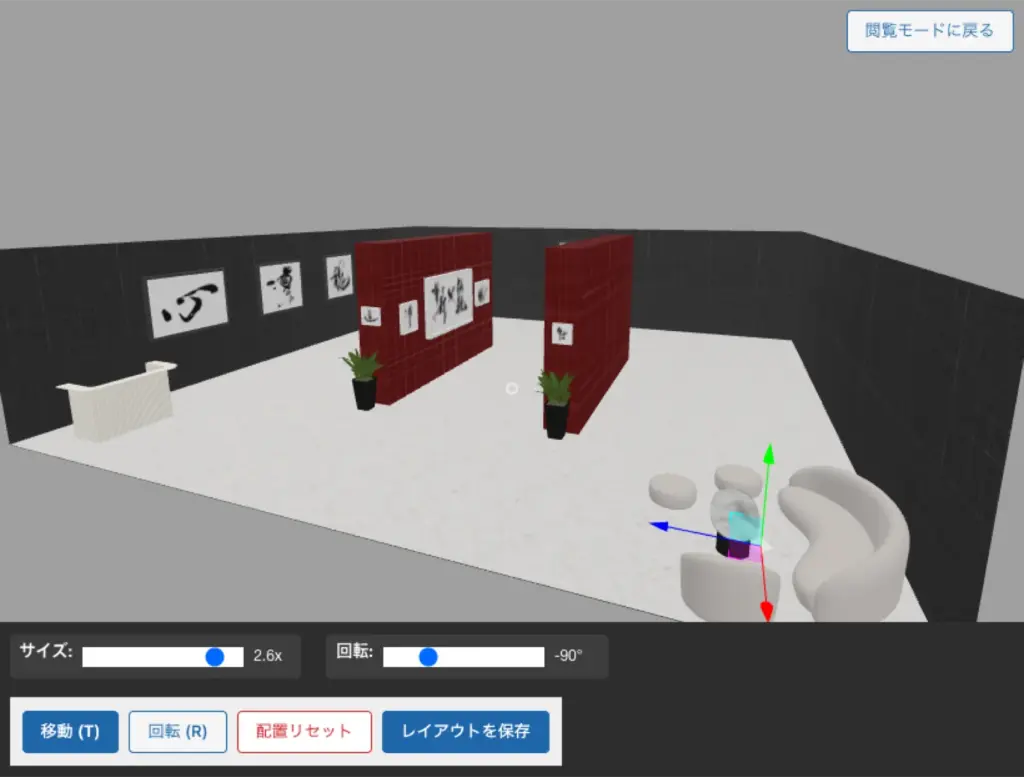
- 作成した展示室のプレビュー画面右上の「編集モードに切り替え」ボタンを押します。
- 作品の選択: 調整したい作品(絵画または3Dモデル)をクリックして選択します。
- 直感的な操作:
- 移動 (T): 3Dモデルを床の好きな位置へ自由に移動できます。壁の絵画も微調整可能です。
- 回転 (R): 3Dモデルの向きを360度自由に回転できます。
- サイズ (Scale): スライダーで作品の大きさを0.1倍〜3.0倍まで変更できます。
- 調整が完了したら、画面下の「レイアウトを保存」ボタンを忘れずに押してください。
操作方法(ビューワー)
Pro版でも操作方法はシンプルです。キーボード・マウス、またはタッチ操作で自由に歩き回れます。
PC (キーボード & マウス)
| 移動 | W, A, S, D キー または 矢印キー |
|---|---|
| 視点移動 | マウスを動かす |
| 高さ調整 | E (上昇) / Q (下降) |
| カーソル操作 | ESC キーでカーソルを表示/非表示切り替え |
スマートフォン / タブレット
| 移動 | 画面左下のジョイスティックを操作 |
|---|---|
| 視点移動 | 画面をスワイプ |