WordPressの次期メジャーアップデート「7.0」が、いよいよリリース間近となっています。
今回のアップデートでは、PHP 7.2 / 7.3のサポート終了が予定されており、環境によっては「アップデートできない」「サイトが動かない」といった問題が発生する可能性があります。
この記事では、WordPress 7.0で起こりうる変化を先回りして解説し、アップデート前にやるべき対策をまとめています。事前に知っておくことで、トラブルを未然に防ぐことができます。
WordPress 7.0とは?メジャーアップデートの位置づけ
WordPress 7.0は「メジャーアップデート」です。
WordPressには以下の2種類のアップデートがあります。
- メジャーアップデート(例:6.9 → 7.0):機能追加・仕様変更・環境要件の変更が含まれる
- マイナーアップデート(例:6.9.1 → 6.9.2):セキュリティ修正・バグ修正が中心
今回の7.0は、単なる機能追加ではなく、環境要件(PHPバージョン)にも影響する重要なアップデートです。「いつも通り更新すればいい」と考えるのは危険です。
参考までに、これまでのメジャーアップデートの時期と主な変更点は以下のとおりです。5.0のGutenberg導入、6.0以降のフルサイト編集対応など、WordPressは定期的に大きな進化を続けています。
| バージョン | リリース時期 | 主な変更点 |
|---|---|---|
| 5.0 | 2018年12月 | Gutenbergブロックエディター導入(最大の転換点) |
| 5.1 | 2019年2月 | PHPバージョン警告、サイトヘルス機能の追加 |
| 5.2 | 2019年5月 | サイトヘルス強化、致命的エラー時の回復モード |
| 5.3 | 2019年11月 | ブロックエディター強化、PHP 7.4対応 |
| 5.4 | 2020年3月 | 新ブロック追加、REST API拡張 |
| 5.5 | 2020年8月 | プラグイン・テーマの自動更新機能、画像遅延読み込み(lazy-load)標準対応 |
| 5.6 | 2020年12月 | アプリケーションパスワード導入、PHP 8.0サポート |
| 5.7 | 2021年3月 | HTTP→HTTPSへのワンクリック移行、メールアドレス変更フロー改善 |
| 5.8 | 2021年7月 | ウィジェットのブロック化、フルサイト編集(FSE)の試験的導入 |
| 5.9 | 2022年1月 | フルサイト編集(FSE)正式対応、デフォルトテーマ「Twenty Twenty-Two」 |
| 6.0 | 2022年5月 | パフォーマンス改善、ブロックのロック機能、執筆体験の向上 |
| 6.1 | 2022年11月 | テンプレートの柔軟性向上、流体タイポグラフィ対応 |
| 6.2 | 2023年3月 | サイトエディター改善、スタイルリビジョン機能 |
| 6.3 | 2023年8月 | サイトエディターの大幅強化、パフォーマンス向上(100以上の改善) |
| 6.4 | 2023年11月 | 新デフォルトテーマ「Twenty Twenty-Four」、ブロックフック機能 |
| 6.5 | 2024年4月 | フォント管理機能、Block Bindings API、パフォーマンス改善 |
| 6.6 | 2024年7月 | ブロックオーバーライド機能、パフォーマンス・アクセシビリティ改善 |
| 6.7 | 2024年11月 | デフォルトテーマ「Twenty Twenty-Five」、エディター機能強化 |
| 6.8 | 2025年4月 | スタイルブックの強化、直感的なコンテンツ作成等 |
| 6.9 | 2025年12月 | ブロックエディタの操作感の改善等 |
| 7.0 | 2026年4月9日 | PHP 7.2 / 7.3のサポート終了、環境要件の引き上げ |
【重要】PHP 7.2 / 7.3がサポート終了へ
WordPress 7.0では、PHP 7.2および7.3のサポートが終了する見込みです。
これにより、以下のような影響が考えられます。
- アップデートボタンが表示されない
- 更新後に画面が真っ白になる(致命的エラー)
- プラグイン・テーマが動作しない
特に古いサーバーや長年放置されているサイトでは、気づかないまま対象になっているケースが非常に多いです。
今後起こりうるトラブル(予測)
実務的に見て、WordPress 7.0リリース後には以下のような相談が増えると予想されます。
- 「アップデートしたらサイトが表示されなくなった」
- 「管理画面に入れなくなった」
- 「プラグインが動かない」
- 「エラーが出るが原因がわからない」
これらの多くは、PHPバージョンとプラグインの互換性が原因です。「WordPressの問題ではなく、環境の問題」というケースが非常に多くなります。
アップデート前に必ずやるべきこと
① バックアップを取る(最重要)
必ずバックアップを取ってからアップデートしてください。対象は以下の2つです。
- データベース(投稿・設定・ユーザー情報)
- wp-content(テーマ・プラグイン・アップロード画像)
万が一のときにすぐ元に戻せる状態にしておくことが重要です。
おすすめバックアッププラグイン:UpdraftPlus
無料で使えるバックアッププラグインの中で最も実績があるのが UpdraftPlus です。世界で1,500万以上のサイトに導入されており、日本語にも対応しています。
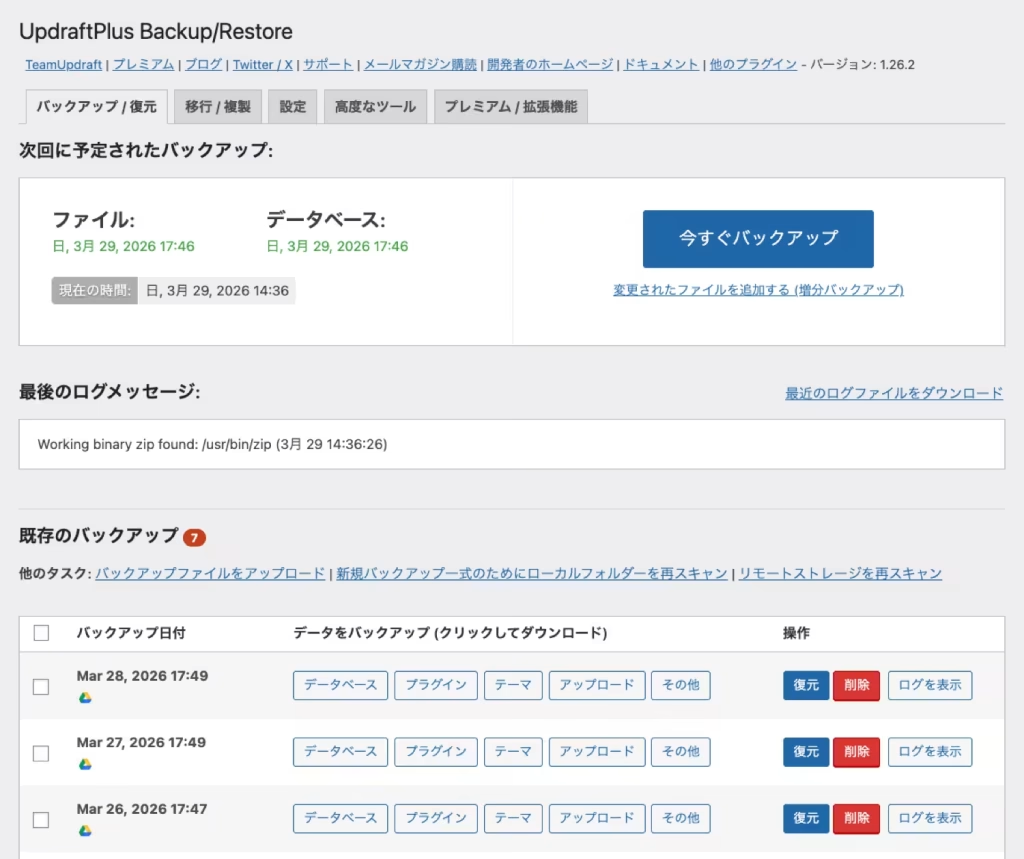
基本的な設定手順は以下のとおりです。
- 管理画面「プラグイン → 新規追加」で「UpdraftPlus」を検索してインストール・有効化
- 「設定 → UpdraftPlus バックアップ」を開く
- 「設定」タブで、ファイルとデータベースのバックアップ頻度を設定(週1回が目安)
- 保存先にGoogleドライブまたはDropboxを選択して連携(無料で利用可能)
- 設定を保存したら「今すぐバックアップ」でアップデート前の手動バックアップを取得
ポイント:アップデート直前に毎回「今すぐバックアップ」を実行する習慣をつけましょう。数分の作業で、万が一の際の復旧時間を大幅に短縮できます。
② PHPバージョンを確認する
サーバーのPHPバージョンが7.4以上(推奨は8.1以上)になっているか確認してください。
確認方法は2つあります。
- WordPress管理画面から確認する場合:「ツール → サイトヘルス → 情報 → サーバー」の「PHPバージョン」を確認
- サーバーのコントロールパネルから変更する場合:さくらインターネット・エックスサーバー・ConoHa WINGなど、各サーバーの管理画面からPHPバージョンを切り替えられます
PHP 8.0以上への変更は、既存のプラグインやテーマが動作しなくなる場合があります。必ずバックアップを取ってから変更してください。
③ プラグイン・テーマを最新状態にする
古いプラグインはWordPress 7.0に対応していない可能性があります。事前にすべてのプラグインとテーマを最新バージョンに更新しておきましょう。長期間更新が止まっているプラグインは、代替品への乗り換えも検討してください。
④ 可能ならテスト環境で確認する
本番サイトでいきなりアップデートするのではなく、テスト環境で検証するのが理想です。Local(Local by Flywheel)などのローカル環境にサイトを複製してテストする方法が、リスクを最小化できます。
まとめ|7.0はチャンスでもありリスクでもある
WordPress 7.0は性能向上・新機能・開発環境の進化といったメリットがある一方で、環境が古いサイトにとっては大きなリスクにもなります。
「事前準備」がすべてを分けます。特にバックアップとPHPバージョンの確認は、今すぐ対応できる対策です。
| チェック項目 | 対応方法 | 優先度 |
|---|---|---|
| バックアップ | UpdraftPlusで取得 | ★★★ 最重要 |
| PHPバージョン確認 | サイトヘルスまたはサーバー管理画面 | ★★★ 最重要 |
| プラグイン・テーマ更新 | 管理画面から一括更新 | ★★☆ 重要 |
| テスト環境での検証 | ローカル環境に複製して確認 | ★☆☆ 可能なら |
WordPressのアップデートで不安な方へ
「自分のサイトが対象かわからない」「アップデートが怖い」「過去にトラブルを経験した」——そのような場合は、無理に自分で対応せず、専門家に任せるのも一つの選択です。
安全にアップデートを行い、安心してサイト運用を続けるためのサポートを行っています。