WordPressの管理画面にログインできない
更新作業をしようとしたら管理画面にログインできない。パスワードは合っているはずなのに弾かれる、画面がループする、認証エラーが消えない。WordPressの運営でよくあるトラブルのひとつです。
この記事では、ログインできなくなる主な原因と、状況別の復旧方法を、初心者向けの対処から技術的な手段まで順に解説します。

ログインできない主な原因
ひとくちに「ログインできない」と言っても、原因はさまざまです。代表的なものを挙げます。
- パスワードやユーザー名の誤り・失念
- ブラウザのCookie・キャッシュの不具合
- ログインページのリダイレクトループ
- セキュリティプラグインによるログインURLの変更やロック
- reCAPTCHAや画像認証がうまく動いていない
- プラグイン・テーマの競合やエラー
ここで大切なのは、「画像認証が間違っています」などのエラーが出ても、本当の原因はその認証とは限らないという点です。表示されるメッセージだけで判断すると遠回りになることがあります。
まず試したい対処法(管理者向け)
専門知識がなくても試せる順に確認しましょう。
- ログイン画面の「パスワードをお忘れですか?」からパスワードを再設定する
- 別のブラウザやシークレットウィンドウで試す(Cookieの影響を切り分け)
- ブラウザのキャッシュ・Cookieを削除する
- セキュリティプラグインで専用ログインURLを設定していないか思い出す
パスワード再設定のメールが届かない場合は、メール送信側の問題のこともあります。あわせてフォームからメールが届かない原因と解決策もご確認ください。
原因は一つとは限らない
ログイン不能の原因はパスワード・Cookie・セキュリティ設定・プラグイン競合が中心で、エラー文言と本当の原因が一致しないこともあります。まずはパスワード再設定とブラウザの切り分けから。ここからは、それでも入れない場合の技術的な復旧方法を解説します。

技術的な復旧方法
通常の手段で入れないときは、サーバー側から対応します。
1. データベースからパスワードを変更する
どうしてもログインできないときの最終手段が、データベースを直接編集してパスワードを書き換える方法です。ここでは実際の画面で手順を見てみましょう。安全のためローカル開発環境(Local)で再現していますが、本番でも考え方は同じです(※本番で行う場合は必ず事前にバックアップを取ってください)。
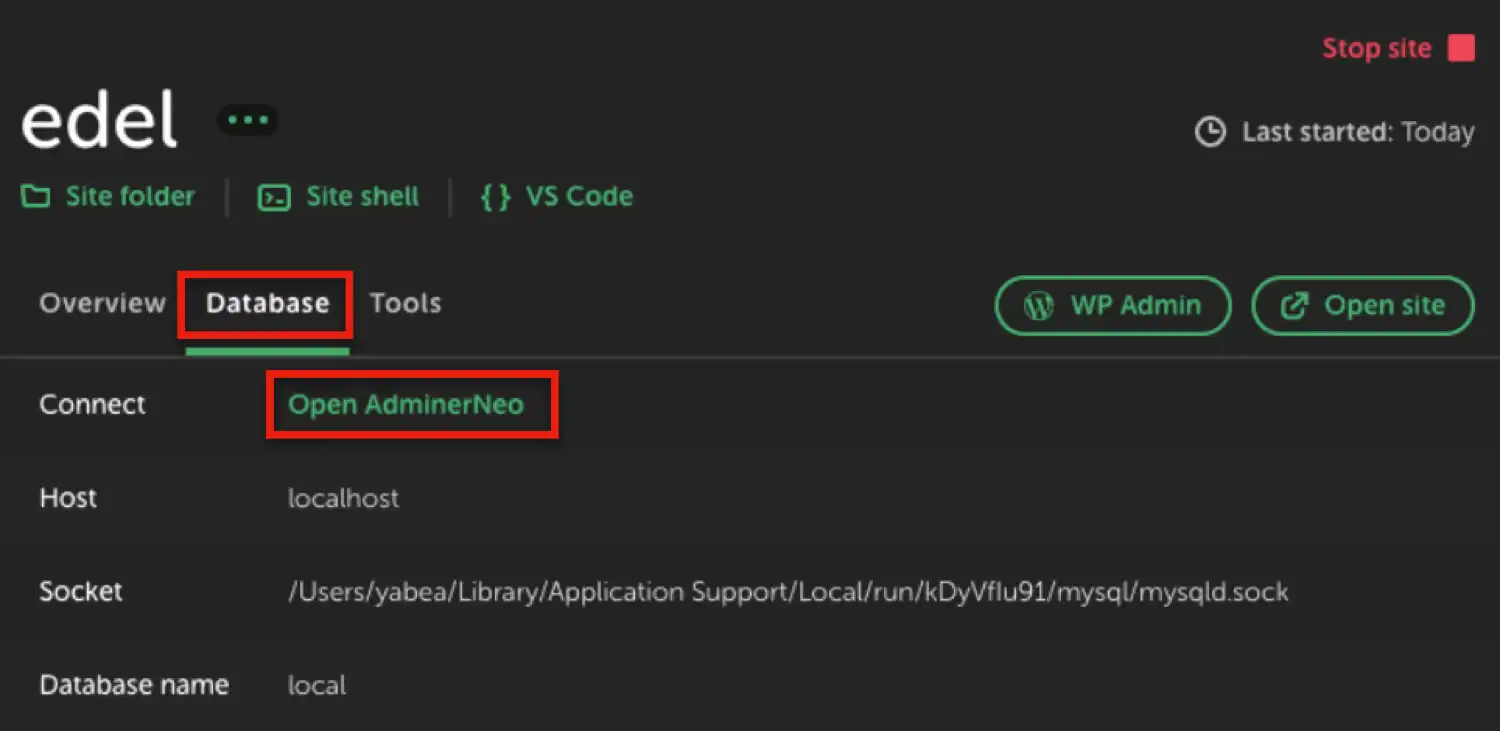
まずデータベースの管理ツールを開きます。Localの場合は「Database」タブからAdminerNeo(phpMyAdminに似たDB管理ツール。以前はAdminerEvoという名称でした)を起動できます。
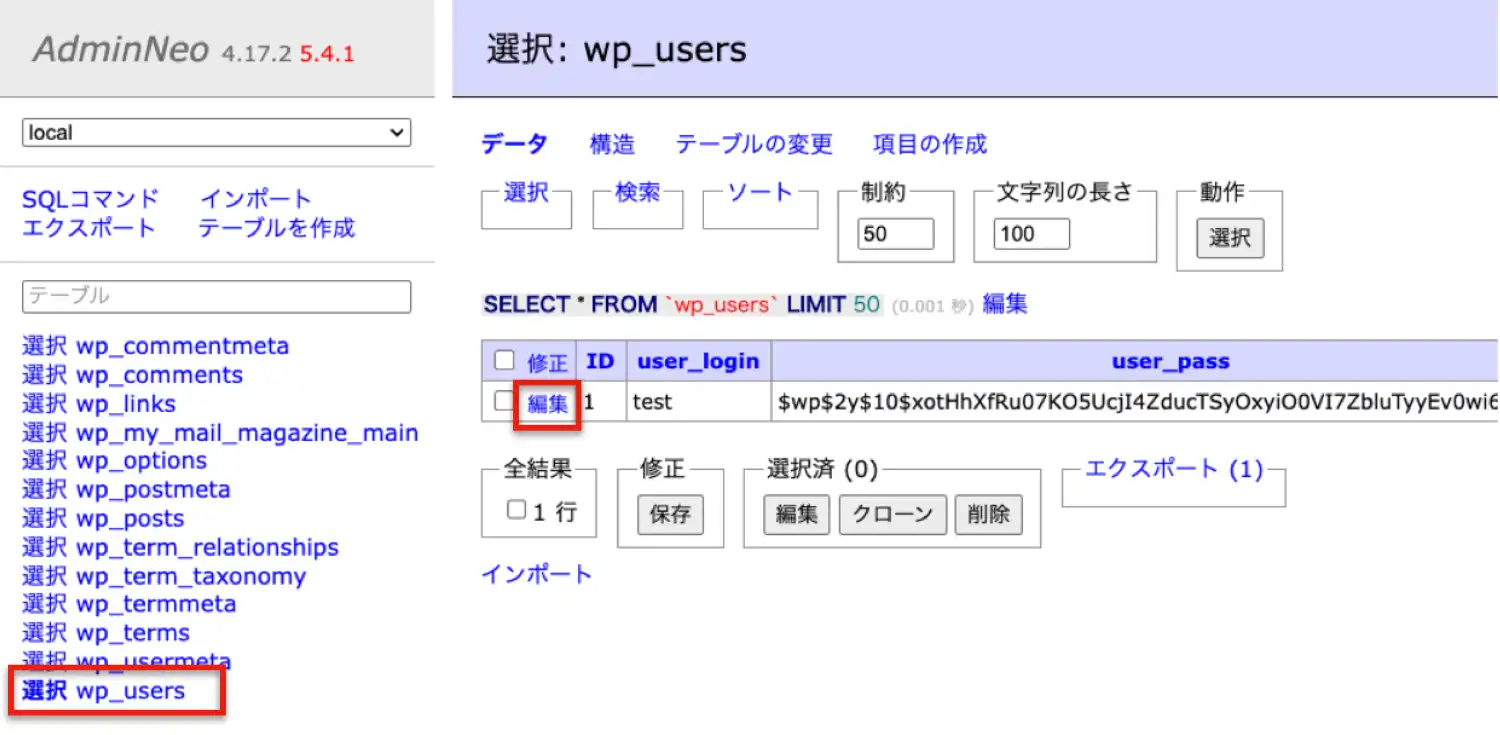
次に wp_users テーブル を開きます。ここにユーザー情報が保存されており、user_pass がパスワードのハッシュ値です。最近のWordPressでは「$wp$2y$…」のような形式で保存されています。
対象ユーザーの行を「編集」し、user_pass の関数の欄で「MD5」を選択します。
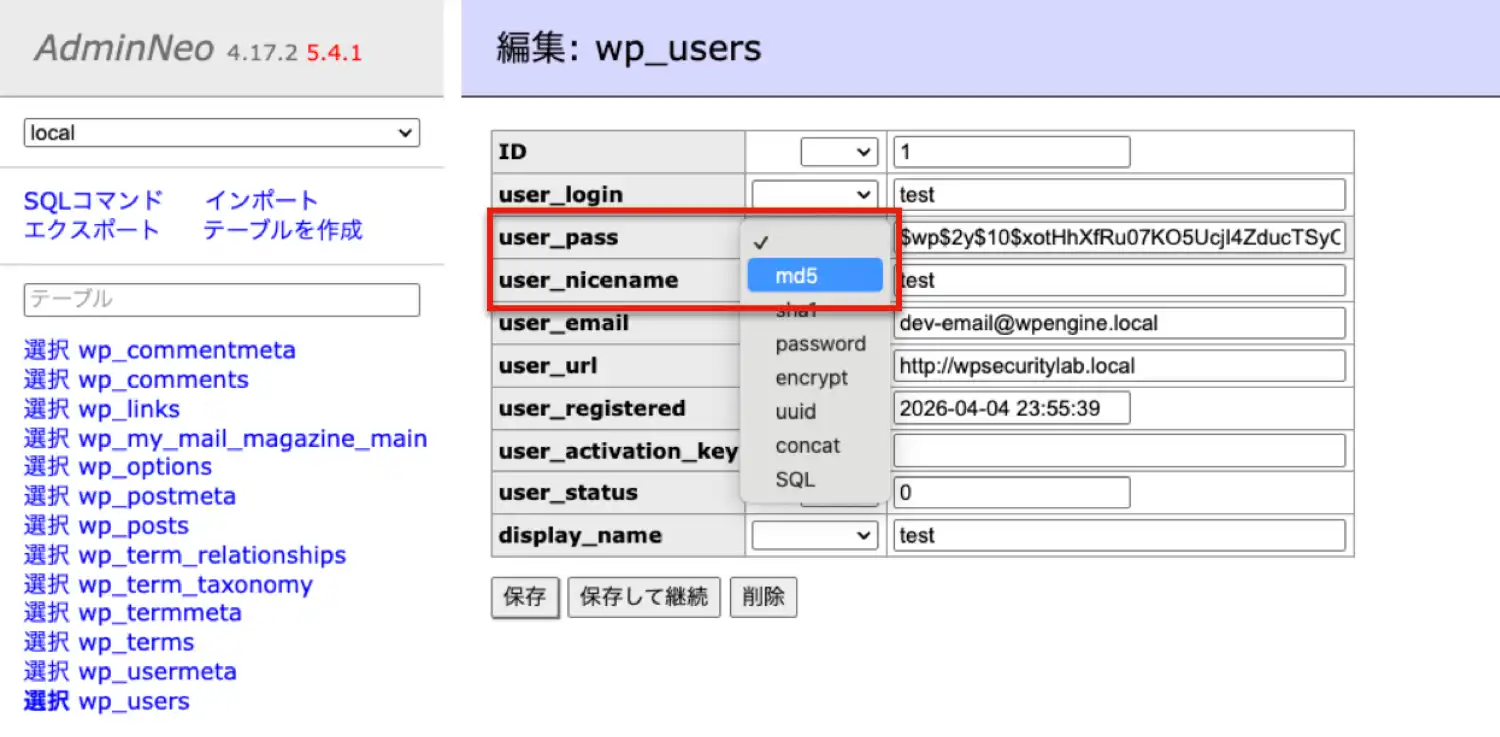
値の欄に新しいパスワードを入力して保存すれば完了です。AdminerNeo側でMD5に変換して保存してくれます。
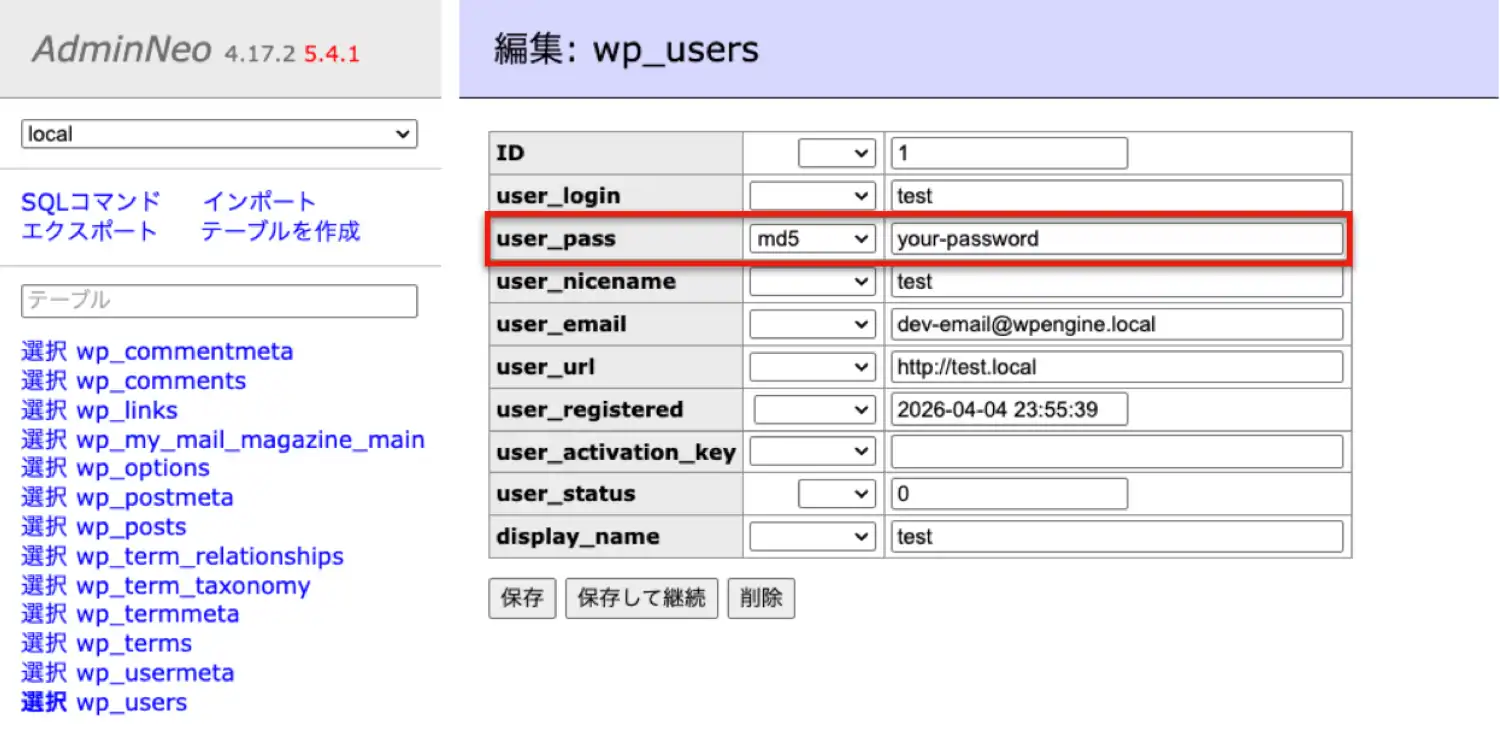
「WordPressは今どきMD5なの?」と思うかもしれませんが、現在の標準はもっと強力な形式です。ポイントは、WordPressにはMD5形式も受け付ける後方互換があり、このパスワードでログインすると自動的に現在の安全な形式へ再変換されるという点です。あくまで緊急時の復旧テクニックとして使えます。
実際に、「パスワードを忘れてログインできなくなった」というご相談を受けたことがあります。このときは、サーバーの管理画面(サーバーパネル)のログイン情報をいただくまでもなく、サイトの wp-config.php に書かれているデータベース接続情報と、サーバーID(例:sv12345)だけで復旧できました。
たとえばエックスサーバーでは、phpMyAdmin に 「https://phpmyadmin-sv12345.xserver.jp/」のようにサーバーIDを含むURLでアクセスできます(このURLのルールはサーバー会社ごとに異なります)。正規の管理者であれば wp-config.php の情報でログインでき、あとは前述の手順でパスワードを書き換えるだけ。お客様にサーバーパネルのIDまで共有いただかなくても、最小限の情報で安全に復旧できました。
なお、データベースの直接編集はリスクの高い操作です。一文字の操作ミスがサイト全体の不具合につながることもあるため、不安な場合は無理をせず、バックアップを取ったうえで慎重に行ってください。
2. セキュリティプラグインを一時無効化する
SiteGuard などでログインURLを変更・ロックしている場合、FTPで該当プラグインのフォルダ名を変更すると一時的に無効化できます。本来のログインURL(/wp-login.php)に戻せることがあります。
3. functions.php で管理者を作り直す
テーマの functions.php に wp_create_user や wp_set_password を一時的に記述して管理者を再作成・パスワード変更する方法もあります。反映後はコードを必ず削除します。
セキュリティと使いやすさの両立
ログイン系のトラブルは、セキュリティ設定を強くしすぎた結果、自分が入れなくなるパターンも多いです。とはいえ対策を緩めるのは危険。適切な強度で安全と運用しやすさを両立させる設計が理想です。
まとめ:原因の切り分けが復旧の鍵
WordPressにログインできないトラブルは、パスワード・Cookie・セキュリティ設定・プラグインのどこに原因があるかを切り分けることで多くは復旧できます。ただしデータベースの直接編集などはリスクが高く、不安な場合は無理をしないことが大切です。
私たちEdel Heartsは、ログイン情報が不明なサイトの復旧にも対応してきたWordPress専門チームです。確実に・安全に復旧したい場合は、お気軽にご相談ください。
- WordPressトラブル対応の詳細はこちら:トラブル対応・復旧
- サイトの課題を無料でチェック:無料AI診断
- 今すぐ相談したい方:お問い合わせフォーム
この記事を書いた人

矢部 敦合同会社Edel Hearts 代表
WordPress専門の開発会社を経営。プラグイン開発・カスタマイズ・保守を専門とし、18時間におよぶUdemyのWordPress講座を開講。出典付きで回答するAIチャットボット「Edel AI Hybrid Chat」開発者。著書『WordPress はじめての最小プラグイン』(Kindle)。本ブログの記事は、実際の開発・運用で得た一次情報をもとに執筆しています。会社情報はこちら