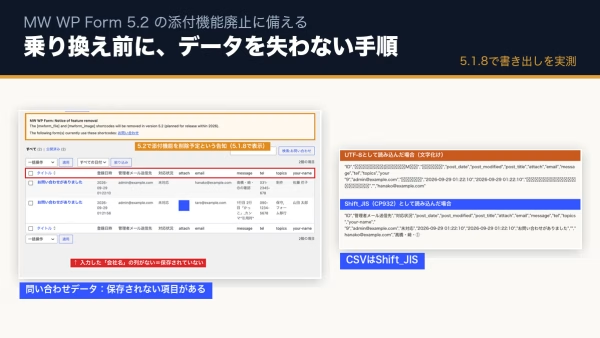
MW WP Formの「問い合わせデータ」からCSVをダウンロードしたら、Googleスプレッドシートや別のツールで開いた瞬間に日本語が「�」や意味不明な漢字だらけになっていた。フォームの乗り換えや、問い合わせの集計をしようとして、ここでつまずく方は少なくありません。
結論から言うと、原因はCSVの文字コードです。MW WP FormのCSVは、UTF-8ではなくShift_JIS(正確にはWindows版のCP932)で書き出されます。「CP932として開いて、UTF-8で保存し直す」と直ります。ただし、普通の「Shift_JIS」として変換すると、一部の漢字や記号で失敗することがあります。
この記事では、最新版のMW WP Form 5.1.8を当社の検証環境で実際に動かし、書き出したCSVで確かめた結果をもとに、原因と直し方をまとめます。
MW WP FormのCSVが文字化けする原因
MW WP Formは、CSVを作るときに文字コードをsjis-win(CP932)に変換しています。Windows版のExcelでダブルクリックして開く使い方を前提にした設定です。一方、Googleスプレッドシートや多くのWebサービス、他のフォームプラグインの取り込み機能は、UTF-8を前提にしています。前提が違うので、CP932のファイルをUTF-8として読むと文字化けします。
当社の検証では、「佐藤 花子」「髙橋・﨑・①の確認」などを含む問い合わせを送信し、管理画面の「CSVダウンロード」で書き出しました。同じ1行を3つの文字コードで読んだ結果が次のとおりです。
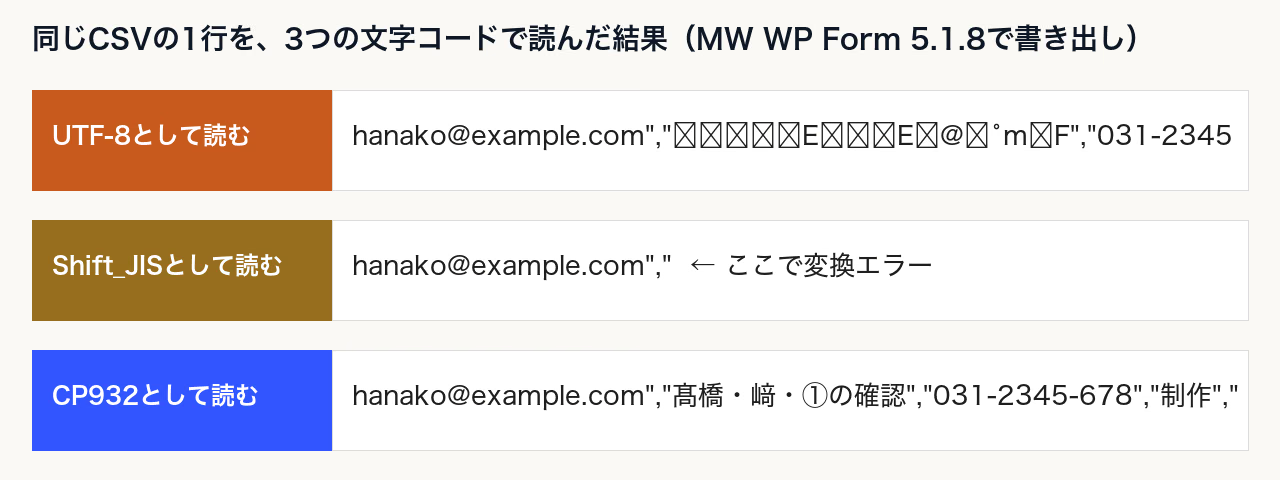
| 読み方 | 結果 |
|---|---|
| UTF-8として読む | 日本語がすべて文字化け |
| Shift_JISとして読む | 「髙」の手前で変換エラー(「﨑」「①」も同じ種類の文字) |
| CP932として読む | すべて正しく読める |
「Shift_JIS」ではなく「CP932」を選ぶ理由
CP932は、Shift_JISにWindowsで使われる文字を追加したものです。「髙(はしごだか)」「﨑(たつさき)」「①(丸数字)」のような文字は、本来のShift_JISにはありません。そのため、変換ツールで「Shift_JIS」を選ぶと、これらの文字の所で止まったり、別の文字に置き換わったりします。お客様の名前には「髙」「﨑」がよく出てくるので、問い合わせデータでは特に注意が必要です。
ツールによって、CP932は「Windows-31J」「MS932」「Japanese (Windows)」などと表示されます。
文字化けしたCSVの直し方
やることは「CP932として開いて、UTF-8で保存し直す」だけです。使っている道具別に紹介します。
方法1:Windows版Excelで開いて保存し直す
MW WP FormのCSVは、Windows版のExcelならダブルクリックでそのまま開けるように作られています。開いたら「名前を付けて保存」で、ファイルの種類に「CSV UTF-8(コンマ区切り)」を選んで保存します。Excelで開くと、電話番号の先頭の0や、長い数字が変わってしまうことがあるので、保存前に確認してください。
方法2:VS Codeなどのテキストエディタで変換する
- VS CodeでCSVを開き、右下の文字コード表示(UTF-8)をクリック
- 「エンコード付きで再度開く」から「Japanese (Shift JIS)」を選ぶ
- 文字化けが直ったら、もう一度文字コード表示をクリックし「エンコード付きで保存」から「UTF-8」を選ぶ
Excelを通さないので、電話番号や数字が勝手に変わる心配がありません。変換後、「髙」「﨑」「①」のような文字が正しく表示されているか、必ず確認してください。
方法3:コマンドで変換する(MacやLinux)
ターミナルが使えるなら、iconvというコマンドで変換できます。当社の検証では、SHIFT_JISを指定すると「髙」で止まり、CP932を指定するとすべて正しく変換できました。
|
1 |
iconv -f CP932 -t UTF-8 mw_wp_form_20260929.csv > mw_wp_form_utf8.csv |
Googleスプレッドシートに取り込む場合
Googleスプレッドシートは、CSVを読み込むときに文字コードを選ぶ画面がありません。MW WP FormのCSVをそのまま読み込むと文字化けしやすいので、方法2か方法3でUTF-8に変換してから「ファイル」→「インポート」で読み込んでください。
ここまでのまとめ
- MW WP FormのCSVはCP932(Windows版のShift_JIS)で書き出される
- UTF-8前提のツールで開くと文字化けする
- 変換するときは「Shift_JIS」ではなく「CP932」を選ぶ
技術者向け:UTF-8で書き出すフィルターと、BOMの注意点
5.1.8のプログラムを読むと、CSVの文字コードはフィルターで変えられます。フィルター名は「mwform_csv_encoding-」に、問い合わせデータの投稿タイプ名(mwf_フォームID)を付けたものです。
|
1 2 3 4 |
// フォームIDが123の場合 add_filter( 'mwform_csv_encoding-mwf_123', function () { return 'UTF-8'; } ); |
当社の検証環境でこのフィルターを入れて書き出すと、確かにUTF-8のCSVになりました。ただし、ファイルの先頭にBOM(UTF-8であることを示す目印)は付きませんでした。BOMのないUTF-8のCSVは、Windows版のExcelでダブルクリックして開くと、今度はExcel側で文字化けしやすくなります。
つまり、フィルターで切り替えると「Excelで見る人」が困る可能性があります。移行作業の間だけ一時的に入れる、Excelで見る担当者がいないことを確かめてから使う、といった使い分けがおすすめです。フォームIDは、MW WP Formのフォーム一覧でショートコード([mwform_formkey key=”123″])の数字を見ると分かります。
なお、CSVには管理者宛メールの本文に入れた項目しか保存されていない、添付ファイルはURLだけ、といった注意点もあります。乗り換えを考えている方は、MW WP Formから乗り換える手順もあわせてご覧ください。
よくある質問
Q. Excelで開くと問題ないのに、なぜ他のツールでは文字化けするのですか?
Windows版のExcelは、BOMのないCSVを開くときにCP932として読むことが多いため、MW WP FormのCSVと前提が一致します。GoogleスプレッドシートなどはUTF-8として読むので、前提がずれて文字化けします。
Q. 文字化けしたまま保存してしまいました。元に戻せますか?
文字化けした状態で上書き保存すると、元の文字が失われていることがあります。MW WP Formの管理画面に問い合わせデータが残っていれば、もう一度CSVをダウンロードし直すのが確実です。
Q. 「Download All」のチェックは何ですか?
チェックが入っていると、問い合わせデータの全件を書き出します。外すと、一覧に今表示されているページの分だけになります。移行やバックアップが目的なら、チェックを入れたまま書き出してください。
フォームのデータ移行を任せたい方へ
CSVの文字化けは直せても、「どの項目が残っているか」「添付ファイルはどこにあるか」「新しいフォームにどう取り込むか」まで考えると、フォームの移行は意外と手間がかかります。当社はWordPress専門のエンジニアとして、フォームの作り直しやデータの移し替え、移行後の動作確認までお手伝いしています。
更新履歴
- 2026年9月29日:作成(MW WP Form 5.1.8で書き出したCSVを、3つの文字コードで確認)
この記事を書いた人

矢部 敦合同会社Edel Hearts 代表
WordPress専門の開発会社を経営。プラグイン開発・カスタマイズ・保守を専門とし、18時間におよぶUdemyのWordPress講座を開講。出典付きで回答するAIチャットボット「Edel AI Hybrid Chat」開発者。著書『WordPress はじめての最小プラグイン』(Kindle)。本ブログの記事は、実際の開発・運用で得た一次情報をもとに執筆しています。会社情報はこちら