2026年8月13日、WordPress.org の公式ニュースで「WordPress Browser Extension(WordPress公式ブラウザ拡張機能)」が発表されました。Chrome と Safari に対応した、WordPress プロジェクト初の公式ブラウザ拡張です。日本語での解説がまだ少ないため、この記事では「結局なにができるのか」「サイト運営者と制作者のどちらに役立つのか」「入れても安全なのか」を、公式の発表文と GitHub のソースコードをもとに整理します。
先に結論をまとめます。この拡張機能は、WordPress の管理バーの機能をブラウザのツールバー側に移し、管理バーを隠したまま「このページを編集」「管理画面へ」などのショートカットを使えるようにするものです。加えて、閲覧中のサイトが WordPress かどうかの判定、ログイン済みサイトの一覧、キャッシュを迂回した再読み込み、ブロック境界の表示、スマホサイズのプレビューといった制作者向けのツールがまとまっています。テレメトリや解析は含まれず、MIT ライセンスのオープンソースとして公開されています。
WordPress公式ブラウザ拡張機能とは?
WordPress Browser Extension は、WordPress Foundation が公開元となっている公式のブラウザ拡張機能です。開発の中心は Fueled の Jake Goldman 氏(10up 創業者)と Fabian Kägy 氏で、GitHub の WordPress 組織配下(WordPress/browser-extension)で開発されています。発表文では、Matt Mullenweg 氏がプロジェクトを支援したことにも触れられています。
開発の出発点は「管理バーは便利だが、サイトの表示領域に居座る」という制作現場の悩みです。ログイン状態で確認すると管理バーの分だけ固定ヘッダーや画面いっぱいのデザインがずれ、かといってプロフィール設定で消すと編集画面への移動が面倒になります。この二択を解消するため、よく使うショートカットだけをブラウザ側に持ち出す発想で作られています。
対応ブラウザは、Chrome およびChromium系ブラウザ(Chrome Web Store で配布)と、macOS の Safari(Mac App Store で配布)です。Firefox と Edge のストア公開は「次の検討対象」とされていますが、2026年9月時点では時期は示されていません。
何ができる?機能一覧
公式の README に記載されている機能を、用途別にまとめました。
| 機能 | 内容 | 主な対象 |
|---|---|---|
| WordPressサイトの判定 | 閲覧中のページが WordPress かどうか、ログイン済みかどうかをツールバーのアイコン色で表示 | 全員 |
| 管理バーの表示/非表示 | サイトごとにフロント側の管理バーを隠す・戻す。表示がちらつかないよう読み込み前に制御 | 運営者・制作者 |
| このページを編集 | 投稿・固定ページ・カテゴリー・タグ・カスタム投稿の編集画面へ直行。 ブロックテーマではサイトエディターのテンプレートも開く。 ショートカットは Alt+Shift+E(Mac は Option+Shift+E) |
運営者 |
| 表示・プレビュー・新規追加 | 編集中に公開ページや下書きプレビューを開く。管理バーの「+新規」相当のメニューもある | 運営者 |
| My Sites | このブラウザでログインしたことのある WordPress サイトを一覧化し、どのページからでも管理画面へ移動 | 複数サイト運用者 |
| アカウントメニュー | ログイン中の表示名・権限・プロフィールへのリンク、ワンクリックのログアウト | 全員 |
| ホスティングの判定 | WP Engine・Kinsta・WordPress.com など一部の海外ホスティングやローカル開発環境を判定 | 制作者 |
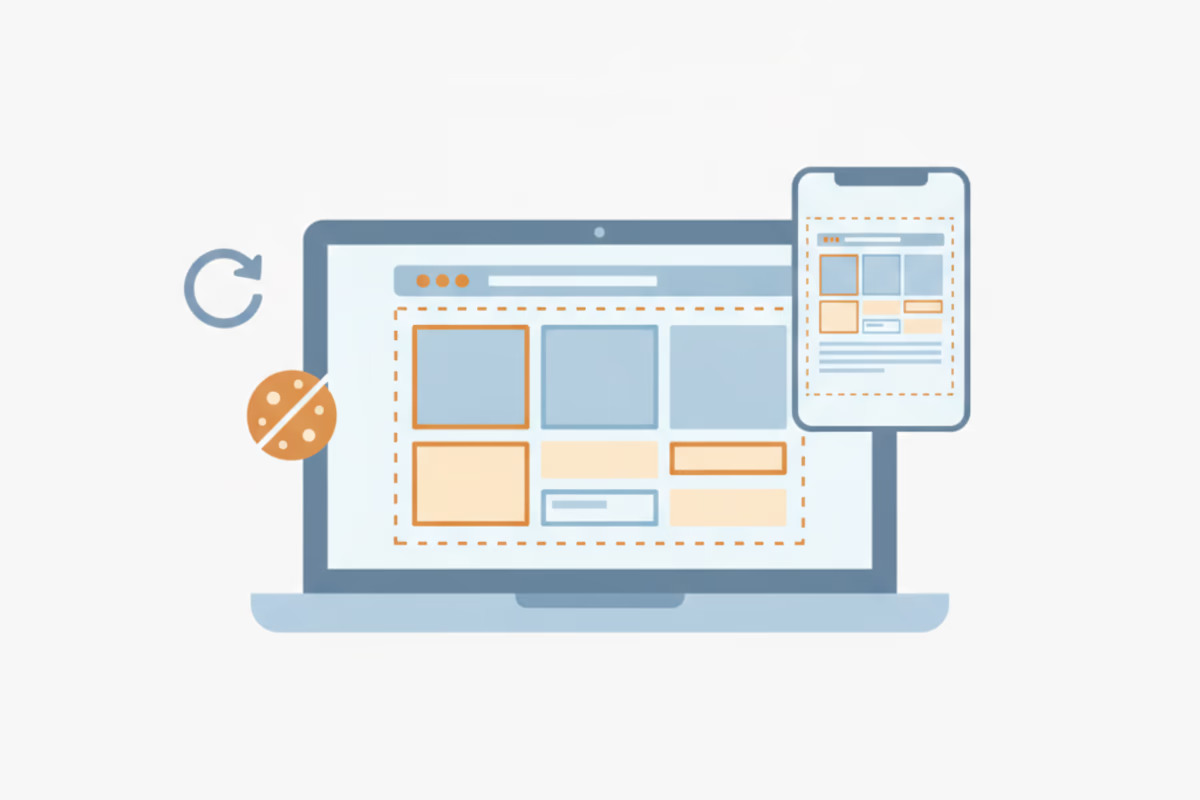
| スマホサイズのプレビュー | iPhone 相当のサイズ(幅393px・高さ852px)の別ウィンドウで現在のページを開く | 制作者 |
| キャッシュを迂回した再読み込み | ページキャッシュを避けて最新の HTML を取得し直す | 制作者・保守担当 |
| Cookie・サイトデータの削除 | 現在のサイトの Cookie とローカルストレージを削除。WordPress のログイン Cookie は残す | 制作者・保守担当 |
| ブロック境界の表示 | フロント画面の wp-block-* 要素を枠線で囲み、ブロック名のツールチップを表示 | 制作者 |
| Query Monitor の切り替え | Query Monitor プラグインが入っているサイトでは、その表示をオン/オフ | 開発者 |
ブラウザ全体の既定値を変えるオプションページもあり、「管理バーを既定で隠す」「サイト情報パネル(実験的機能。有効テーマやプラグインの推定表示)」「保存データの全消去」が用意されています。
サイト運営者にとって便利なのはどこ?
日々の記事更新やページ修正をしている方にとって、いちばん実感しやすいのは「管理バーを消したまま、編集画面へすぐ戻れる」点です。訪問者と同じ見え方でサイトを確認しながら、直したい箇所を見つけたらショートカットひとつで編集画面に飛べます。
複数サイトを運営している方には My Sites が役立ちます。ログインしたことのあるサイトが自動で記録され、どのページからでもツールバーから各サイトの管理画面へ移動できます。
一方で、記事を書くだけの方にとって「なくては困る」ものではありません。管理バーの機能をそのまま置き換える拡張であり、WordPress 側に新しい機能が増えるわけではない点は、期待値として押さえておいてください。
Web制作者・保守担当に便利な開発者ツール
私たちは保守サービスやトラブル対応で多くのお客様サイトを日常的に確認しています。その立場から見ると、この拡張で価値が高いのは開発者ツールの部分です。
まず、「更新したのに表示が変わらない」というお問い合わせは、実際にはキャッシュが原因であることがとても多いのが現場の実感です。サーバー側のページキャッシュ、キャッシュ系プラグイン、ブラウザのキャッシュのどこかに古い HTML が残っていて、修正自体は正しく反映されているケースが繰り返し起きます。切り分けの第一歩は「キャッシュを避けて読み直すこと」なので、これがツールバーからワンクリックでできるのは、確認作業の短縮につながります。
次に、管理バーの非表示です。固定ヘッダーやファーストビューの高さは、管理バーの分だけずれて見えます。私たちも表示崩れの確認では、管理バーを消して訪問者と同じ状態を見るのが基本動作になっており、それをサイトごとに記憶してくれるのは実務向きです。
ブロック境界の表示は、ブロックで組んだページの構造をフロント側から把握するのに向いています。「このヘッダーはテンプレートパーツか」「この段落はどのブロックか」をソースを開かずに確認できます。スマホサイズのプレビューは簡易確認には便利ですが、表示幅を変えているだけで実機のタッチ操作や描画までは再現しないため、最終確認は実機で行うのが安全です。表示速度やキャッシュの基本は、WordPressの表示速度改善の記事でも解説しています。
インストール方法(Chrome・Safari)
Chrome(および Chromium 系ブラウザ)は、Chrome Web Store の「WordPress Browser Extension」から追加します。2026年9月7日時点のストア掲載はバージョン 1.0.5で、対応言語に日本語が含まれています。Safari は Mac App Store から同名のアプリを入手し、一度起動したあと Safari の「設定」→「機能拡張」で有効にします。GitHub の Releases から開発版を読み込む方法もありますが検証用なので、通常はストア版を使ってください。
入れても安全?権限とセキュリティの考え方
公式の SECURITY.md には、要求する権限とその理由が一つずつ書かれています。要点は次のとおりです。
- すべての http/https サイトへのアクセス権限を要求する。これは「今見ているサイトが WordPress か」をクリックなしで常時判定するために必要とされている
- Cookie 権限は、ログイン判定(wordpress_logged_in_ で始まる Cookie の有無を見るだけで、値は読まない)と、サイトデータ削除の際にログイン Cookie を残すために使う
- 設定やサイト一覧はブラウザ内(chrome.storage.local)にのみ保存され、同期もされない
- テレメトリ・解析・広告・開発者側サーバーは存在せず、通信は閲覧中の WordPress サイト自身の REST API に限られる
公開元が WordPress Foundation であり、ソースが公開されていて、権限の根拠まで文書化されている点は、一般的なサードパーティ拡張と比べてかなり透明性が高いと言えます。
それでも、「すべてのサイトを読める権限を持つ拡張を、管理者としてログインするブラウザに入れる」という事実は変わりません。お客様のサイトを管理するブラウザには必要最小限の拡張しか入れない、という原則をこの拡張にも当てはめて判断してください。導入するならストア版を使い、権限の変更が告知されたら内容を確認する運用が現実的です。不正ログイン対策の全体像はWordPressの不正ログイン対策にまとめています。
技術者向け:どうやってWordPressを判定しているのか
ここからは、GitHub のソースを読んで分かった仕組みを補足します。判定ロジックは lib/detect.js にあり、複数のシグナルを点数化して WordPress かどうかを決めています。
- 強いシグナル:head 内の link 要素で rel が https://api.w.org/ になっている REST API リンク
- 中程度のシグナル:meta name=”generator” に WordPress とバージョンが含まれること(バージョン番号も抽出)
- 中程度のシグナル:アセット URL に /wp-content/ や /wp-includes/ が含まれること。wp-content をリネームしたサイト向けに、複数アセットで共通するパスから推定する処理もある
- 弱いシグナル:body クラス(テーマが独自に出すことがあるため、単独では判定しない)
ログイン判定は、管理バーの「マイアカウント」メニューと HttpOnly のログイン Cookie の有無を組み合わせています。判定結果はオリジンごとにブラウザ内へキャッシュされ、ホスティング判定は90日、訪れなくなったサイトの分は4週間で自動的に消えます。ポップアップは React と @wordpress/ui 製で、ブロック境界の表示は wp-block-* クラスを持つ要素を走査して枠線を描く実装です。REST API を制限しているサイトでは、サイト情報パネルなど REST 依存の機能が使えない点も覚えておいてください。
詳しい実装は「WordPress browser-extension GitHub」で検索すると、README・SECURITY.md・ROADMAP.md を含むリポジトリが見つかります。
まとめ:管理バーの機能をブラウザ側に持ち出すツール
WordPress公式ブラウザ拡張機能は、管理バーの便利さはそのままに、表示の邪魔をなくすためのツールです。サイト運営者には「管理バーを消したまま編集画面へ直行」と「My Sites」、制作者・保守担当には「キャッシュを迂回した再読み込み」「ブロック境界の表示」「スマホサイズのプレビュー」が実務で効きます。透明性の高い公式プロジェクトですが、広い権限を持つ拡張である点を理解したうえで、ストア版を使って導入を判断してください。
「表示が変わらない」「更新後に崩れた」といったトラブルの切り分けや、複数サイトの日常的な確認・更新を任せたい場合は、WordPress保守サポートをご検討ください。制作会社さまや社内担当者さまが「技術的な相談相手」を持ちたい場合は、顧問エンジニアサービスで継続的に支援しています。まずは無料相談からお気軽にどうぞ。アップデート前後の確認手順は安全なWordPressアップデート手順も参考にしてください。
この記事を書いた人

矢部 敦合同会社Edel Hearts 代表
WordPress専門の開発会社を経営。プラグイン開発・カスタマイズ・保守を専門とし、18時間におよぶUdemyのWordPress講座を開講。出典付きで回答するAIチャットボット「Edel AI Hybrid Chat」開発者。著書『WordPress はじめての最小プラグイン』(Kindle)。本ブログの記事は、実際の開発・運用で得た一次情報をもとに執筆しています。会社情報はこちら