
サイトが重いと、問い合わせの前に離脱される
「自分のサイトはなんだか表示が遅い気がする」。その遅さ、放っておくと大きな機会損失につながります。ページの表示が遅いと、訪問者は内容を見る前に離脱してしまい、さらに表示速度はSEOの評価にも影響します。
この記事では、WordPressの表示速度が遅くなる原因と改善方法、Googleが重視するCore Web Vitalsの基礎、そして業者に頼む前に知っておくべきことを解説します。
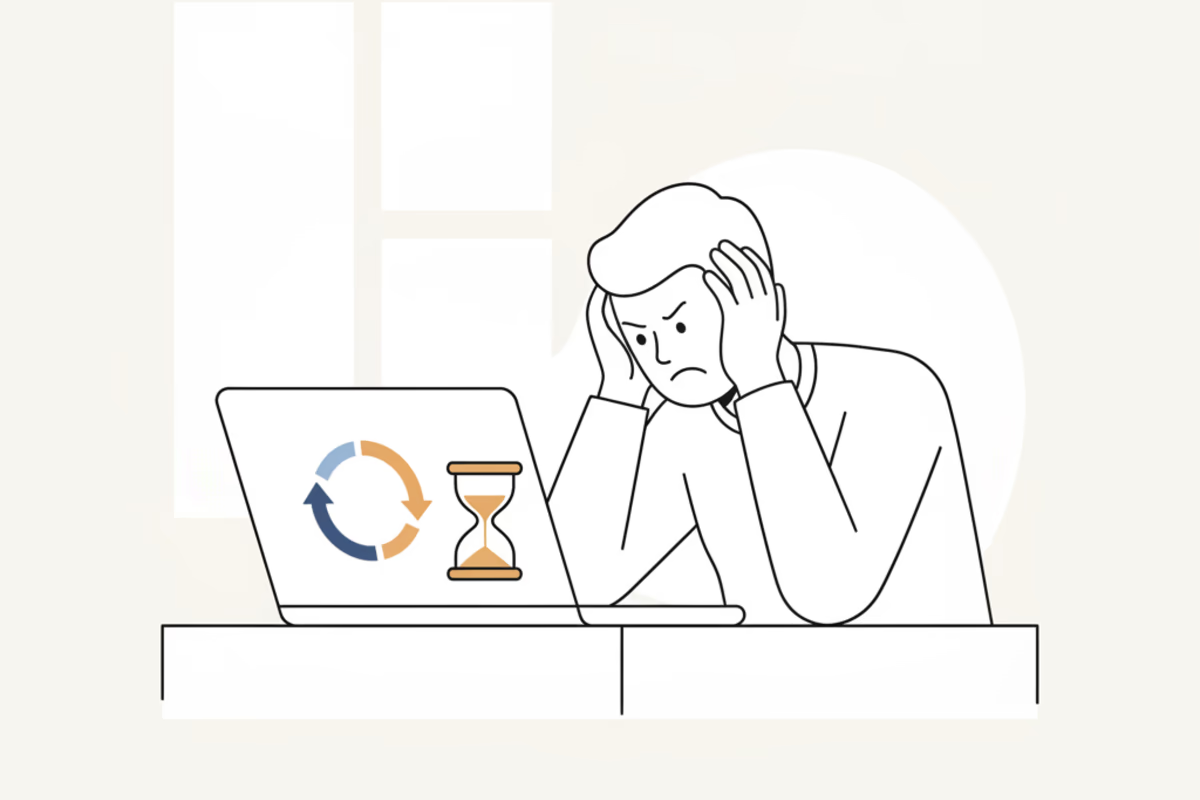
WordPressが遅くなる主な原因
表示が遅くなる原因はひとつではなく、複数が重なっていることがほとんどです。
- サイズの大きい画像をそのまま掲載している
- プラグインの入れすぎ・重いプラグイン
- キャッシュを使っていない
- サーバーのスペックやPHPバージョンが古い
- テーマ自体が重い・コードが最適化されていない
大切なのは、原因を特定せずに対策しても効果が出にくいということ。まずは「どこが遅いのか」を知ることが第一歩です。
Core Web Vitalsとは
Googleはページ体験の指標として「Core Web Vitals」を重視しています。難しく考えず、次の3つを押さえれば十分です。
- LCP:メインの内容が表示されるまでの速さ
- CLS:表示中にレイアウトがガタッとずれない安定性
- INP:クリックなどの操作に対する反応の速さ
これらは「Google PageSpeed Insights」で無料で計測できます。まずは自分のサイトのスコアを見てみましょう。
自分でできる改善策
専門知識がなくても効果が出やすい対策があります。
- 画像を圧縮し、WebPやAVIFなどの軽い形式で配信する
- 使っていないプラグインを削除する
- キャッシュプラグインを導入する
- 画像の遅延読み込み(lazy load)を有効にする
実際にあった事例:運営者の「画像差し替え」でサイトが重くなる
実際にあった話です。ある会社のお問い合わせフォームの不具合対応をしていたとき、ふとトップページを見ると、ヒーロー画像が2MBものJPEGファイルになっていました。確認すると、サイトの制作後に運営者ご自身が新しい写真へ差し替えたもの。プロが制作した時点では最適化されていても、こうして後から重い画像に差し替わってしまうのは、実によくあることです。
そこで、表示に必要な解像度までサイズを落とし、WebP形式に変換して数十KBまで圧縮しました。たったこれだけで、トップページの表示は見違えるように軽くなります。
私たち自身は、こうした画像変換を自作のコマンドラインツールで一括処理していますが、運営者の方であれば、画像圧縮・WebP変換に対応したプラグインを使えば、アップロードした画像を自動で軽量化できます。
ただし、注意点があります。プラグインを入れても、既存の記事内の画像やアイキャッチが、元の重いまま配信されていることがあるのです。「変換したつもり」で安心してしまい、実際にはオリジナルの画像が表示されている、というのはありがちな落とし穴。導入後は、既存画像も含めて一括で最適化されているか、実際に配信されている画像が軽くなっているかを必ず確認しましょう。
何より大切なのは、写真を差し替えるたびに「そのままアップしない」こと。アップ前にサイズと形式を整えるだけでも、表示速度は大きく変わります。
まずは「計測」から
表示速度は画像・プラグイン・キャッシュ・サーバー・テーマが主な原因で、まず計測して原因を特定するのが鉄則です。画像最適化やキャッシュは自分でも改善できます。ここからは、より踏み込んだ対策と、業者に頼む前に知るべきことを解説します。

もう一歩踏み込んだ高速化
基本の対策で足りない場合は、技術的な改善に進みます。
- サーバーのスペック見直しとPHPバージョンの最新化
- 不要なデータが溜まったデータベースのクリーンアップ
- 表示をブロックするCSS/JavaScriptの読み込み最適化
- 根本的にはテーマやコードの設計を軽量化する
特にテーマ自体が重い場合、プラグインをいくら足しても根本解決しません。逆に高速化プラグインを乱用すると、競合して別の不具合を招くこともあります。
私たち自身も、自社サイトで画像最適化やリソースの読み込み調整を積み重ね、PageSpeed Insightsのスコアを96点まで改善しました。コードレベルの具体的な手法は【実録】WordPressを96点に改善した最適化術で詳しく解説しています(開発者向けの内容です)。
業者に頼む前に知っておくべきこと
速度改善を外注する前に、ぜひ押さえてほしい点があります。「計測 → 原因特定 → 必要な対策」という順序を踏む業者を選ぶことです。原因を見ずにプラグインを入れるだけの対応では、効果が出ないどころか逆効果になることもあります。
また、速度改善は一度やって終わりではなく、運用の中で維持していくものです。保守とあわせて継続的に見ていくのが理想です。
まとめ:原因特定から始めるのが最短ルート
WordPressの表示速度改善は、まず計測して原因を特定し、画像・キャッシュ・サーバー・テーマへ順に手を入れるのが最短ルートです。安易なプラグイン頼みではなく、根本原因に向き合うことが大切です。
私たちEdel Heartsは、表示速度の最適化やCore Web Vitals対策を、計測にもとづいて行うWordPress専門チームです。「どこが遅いのか診断してほしい」という段階でも、お気軽にご相談ください。
- カスタマイズ・改善の詳細はこちら:カスタマイズ・プラグイン開発
- サイトの課題を無料でチェック:無料AI診断
- まずは相談してみたい方:お問い合わせフォーム
この記事を書いた人

矢部 敦合同会社Edel Hearts 代表
WordPress専門の開発会社を経営。プラグイン開発・カスタマイズ・保守を専門とし、18時間におよぶUdemyのWordPress講座を開講。出典付きで回答するAIチャットボット「Edel AI Hybrid Chat」開発者。著書『WordPress はじめての最小プラグイン』(Kindle)。本ブログの記事は、実際の開発・運用で得た一次情報をもとに執筆しています。会社情報はこちら