【2026年10月3日追記】WordPress 7.1は2026年8月19日に正式公開されました(愛称「Mary Lou」)。現在の最新版は、9月22日に公開されたセキュリティ修正版の7.1.2です。この記事は、Beta 1の時点で発表された新機能の解説です。正式公開後の不具合や修正版の情報は、次の記事にまとめています。
- WordPress 7.1.2で何が変わった?修正された重大な脆弱性と、更新済みかの確認方法
- WordPress 7.1.1の修正内容と、アップデートすべき理由(9月17日公開)
- WordPress 7.1の不具合まとめ|アップデート後のエラー原因と対処法
- WordPress 7.1は遅い?7.0.4と同じ環境で実測比較した結果
- WordPress 7.1のレスポンシブ設定|CSSなしでスマホ・タブレット表示を調整する方法
2026年7月15日、WordPress 7.1 Beta 1が公開されました。正式版は2026年8月19日に公開される予定です。WordPress 7.1では、画面サイズに応じたレスポンシブスタイル、編集画面内で修正指示をやり取りできる「Notes」の強化、HEIC画像のブラウザ側処理、タブブロックなど、サイト制作と運用の両方に関わる変更が多数予定されています。
この記事では、Beta 1で発表された主な新機能を一般のサイト運営者向けと開発者向けに分けて解説します。あわせて、WordPress専門で保守・開発をしている実務者の視点から、「正式版が出たらすぐ更新すべきか」の考え方もお伝えします。
この記事の内容はBeta版を基にしています。正式版までに仕様や搭載機能が変更される可能性があります。
WordPress 7.1はいつ公開される?
WordPress 7.1の正式版は、現時点で2026年8月19日に公開される予定です。2026年7月15日にBeta 1が公開され、7月17日には、WordPress 7.0.2と同じセキュリティ修正を含むBeta 2が公開されています。これから検証する場合は、Beta 1ではなく最新のBeta版またはRC版を使用してください。
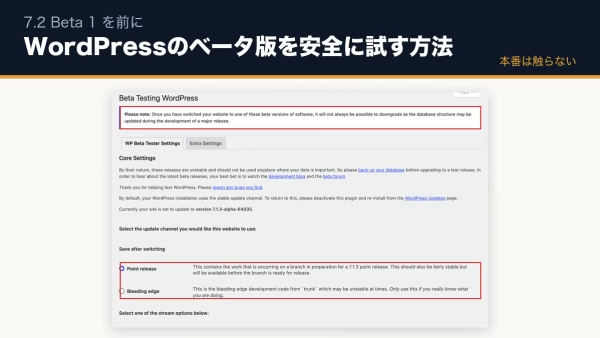
Beta版は、正式公開前に新機能や互換性を確認するための開発・テスト用バージョンです。運用中の企業サイト、会員サイト、ECサイトなどへBeta版をインストールしてはいけません。検証は、ローカル環境やステージング環境など、本番サイトとは分離された場所で行います。
WordPress 7.1の主な変更点【一覧】
Beta 1で発表された主な機能を整理すると、次のようになります。
| 分野 | 主な変更 | 影響を受ける人 |
|---|---|---|
| デザイン | 画面サイズ別のレスポンシブスタイル | サイト制作者、テーマ開発者 |
| デザイン | ホバーやフォーカス状態のスタイル設定 | サイト制作者、テーマ開発者 |
| 共同編集 | Notesのメンション、返信、インラインコメント | 記事編集者、制作チーム |
| 画像 | HEIC、AVIF、WebPなどのブラウザ側処理 | サイト管理者、投稿者 |
| 画像 | アップロード基盤の刷新と失敗時の自動再試行 | サイト管理者、投稿者 |
| ブロック | タブ、プレイリストなどの新ブロック | サイト制作者、投稿者 |
| 開発 | ブロックエディターのiframe化 | テーマ・プラグイン開発者 |
| 開発 | Abilities APIやAI Client関連の拡張 | プラグイン開発者 |
画面サイズ別のレスポンシブスタイル
WordPress 7.1で特に注目されているのが、レスポンシブスタイルの強化です。レスポンシブデザインとは、パソコン、タブレット、スマートフォンなど、画面の大きさに合わせて表示を調整する設計方法のことです。これまでのWordPressでは、ブロックエディターの標準機能だけでは画面サイズごとの細かな調整ができず、追加CSSやテーマ側の実装が必要になる場面が多くありました。
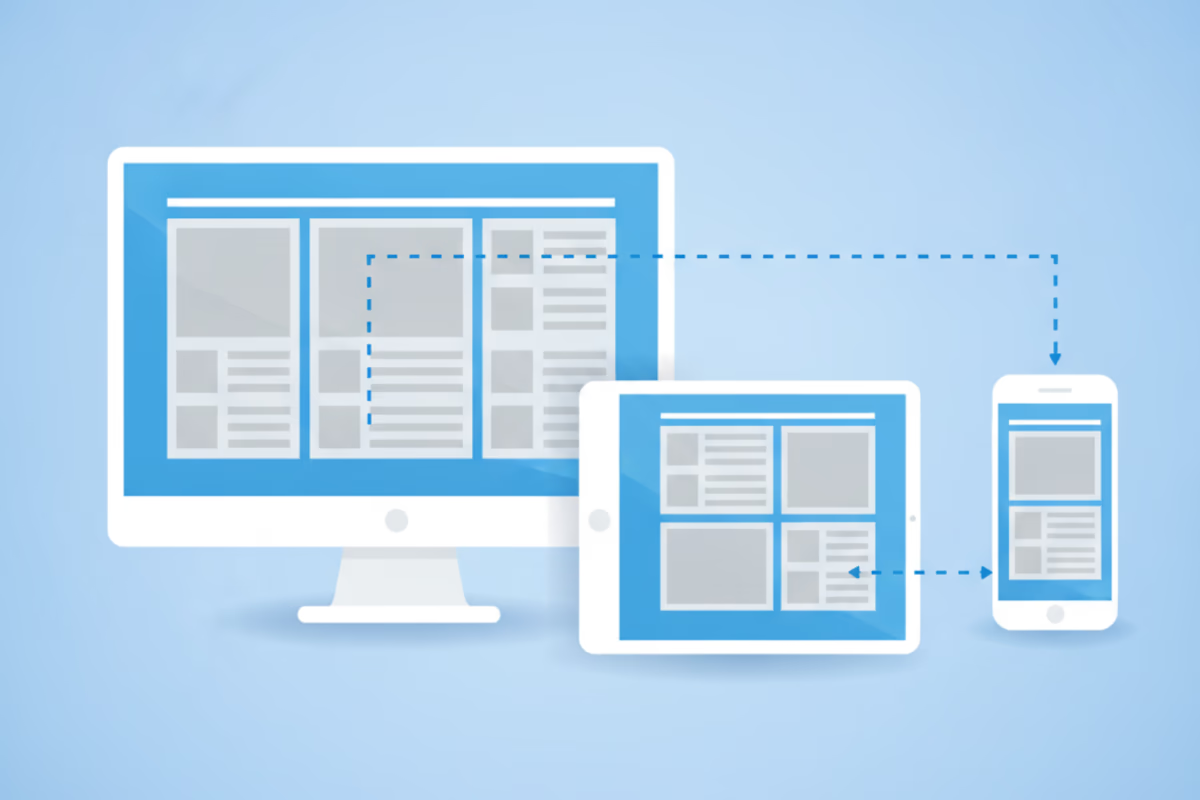
実際、私もお客様のサイトで、こうした調整を追加CSSで数多く実装してきました。よくあるのは次のようなケースです。
- パソコンでは横並びのコンテンツを、スマートフォンでは縦並びにする
- スマートフォンだけ文字サイズと余白を詰めて、画面を有効に使う
- 幅の広いテーブルは、約500pxより狭い幅に収まらない場合に「左右にスクロールできます」と分かるアイコンを表示して、横スクロールで見られるようにする
3つ目のテーブルの例はスマートフォンに限った話ではなく、テーブルが収まるかどうかを基準に切り替える実装です。いずれも「ちょっとした調整」に見えますが、これまではCSSの知識がないと対応できませんでした。WordPress 7.1では、こうした画面サイズに応じたスタイルを扱うための仕組みが本体側で拡張され、テーマ側でもtheme.jsonを通じてブレークポイント(デザインを切り替える基準となる画面幅)をカスタマイズできる設計が進められています。本体の機能だけで端末別のデザイン調整ができる範囲が広がれば、運営者ご自身で対応できる場面も増えていくはずです。
ホバーとフォーカス状態のスタイル設定
マウスを重ねたときのホバー状態や、キーボード操作で選択されたときのフォーカス状態についても、スタイル設定の拡張が予定されています。ボタンにマウスを重ねたときに背景色や文字色を変える、枠線を表示する、といった変化をエディター上で設定できるようになる見込みです。
フォーカス状態の見た目は、キーボードでサイトを操作するユーザーに「いま選択している場所」を伝えるためのもので、Webアクセシビリティにも関係する重要な機能です。ただし、公開時点ですべてのブロックやスタイル項目が同じように対応するとは限らないため、正式版で利用できる範囲を確認する必要があります。
共同編集機能「Notes」が強化
編集画面上でコメントを残せる「Notes」も強化されます。Googleドキュメントで文章の一部を選択してコメントを付ける機能に近いもので、Beta 1では次のような機能が紹介されています。
- 文字装飾を含むコメント
- @メンションによるユーザー指定
- 複数の会話スレッド
- 文章やブロックに対するインラインコメント
- 解決済み会話の折りたたみ
これまで、記事の修正指示をメールやChatwork、Slack、スプレッドシートで管理していたチームは多いと思います。Notesが使えれば、「この見出しを変更してください」「この数値を確認してください」といったやり取りをWordPressの編集画面内で完結しやすくなります。なお、これは公開記事のコメント欄とは別物で、編集者・制作者が管理画面内で使う機能です。
HEIC画像などをブラウザ側で処理
WordPress 7.1では、画像をアップロードする前にブラウザ側で処理する仕組みが強化されます。公式発表では、HEIC、AVIF、WebP、Ultra HDRといった画像形式や、GIFから動画への変換が挙げられています。誤解しやすい点ですが、AVIFやWebPのアップロード自体は以前から可能です(AVIFはWordPress 6.5で対応済み)。7.1のポイントは対応形式が増えることではなく、これまでサーバー側に任せていた変換などの画像処理を、ブラウザ側でも行えるようになるという「処理の場所」の変化です。
HEICは、iPhoneで撮影した写真に使われることがある画像形式です。WordPressのバージョンやサーバー側の対応状況によっては、HEICをアップロードできなかったり、HEICのまま保存されてブラウザで表示できなかったりすることがあります。実際、私も過去にお客様から「iPhoneで撮った写真がアップロードできない」というお問い合わせを受けたことがあり、そのときは撮影する画像サイズを下げてもらう運用のご提案で解決しました。ブラウザ側でWordPressが扱いやすい形式へ変換されるようになれば、こうした運用でのカバー自体が不要になっていくかもしれません。
ただし、実際に利用できる処理は、ブラウザ、端末、画像形式、WordPressの設定などによって異なる可能性があります。
【実測】7.1 BetaでHEICアップロードを試してみた
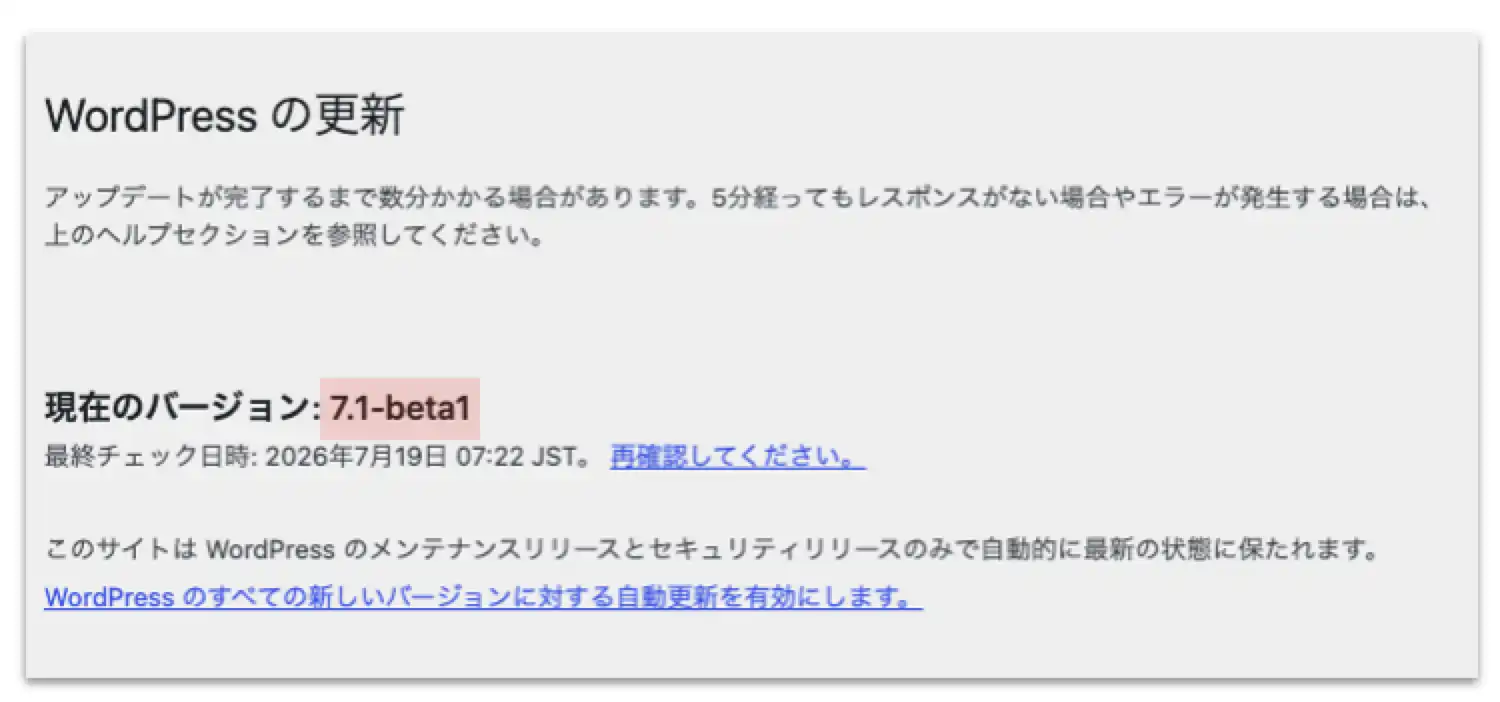
検証環境の「WordPressの更新」画面がこちらです。現在のバージョンが7.1-beta1になっています。
気になったので、自社サイトのコピーを置いたローカル環境をWordPress 7.1 Betaへ更新し、実際にHEICファイルをアップロードして試してみました。
結果は、バージョンによる違いがはっきり出ました。同じHEICファイルを使って、手元の環境では次のようになりました。
- WordPress 7.0系:アップロード自体はできるが、HEICのまま保存され、ブラウザで開くと表示エラーになる(サーバー側がHEICの変換に対応していないため)
- WordPress 7.1 Beta:アップロードの時点でブラウザ側が自動的にJPEGへ変換し、問題なく表示される
7.1の環境でサーバー上のファイルを確認すると、表示用のJPEGと各サイズのサムネイルが生成され、元のHEICファイルもあわせて保存されていました。「サーバーの画像処理ライブラリに依存していた変換を、ブラウザ側で行う」という7.1の狙いが、そのまま挙動に表れた形です。iPhoneの写真をよく扱うサイトにとっては、地味ながら確実に効く改善です。
実際の画面がこちらです。HEICファイルをドロップすると、アップロード完了の時点でファイル名が.jpgに変わっているのが分かります。
あわせて、13MBの大きな画像でアップロードの進捗表示も確認しましたが、こちらは現行の7.0系でも進捗バー自体は表示されます。7.1での変更は「進捗バーが新しく付く」というより、アップロード処理の基盤刷新と、失敗時の自動再試行が本命と捉えるのがよさそうです。通信環境が不安定な場所から写真を投稿するサイトや、多数の商品画像を登録するECサイトでは、使いやすさの改善につながりそうです。
なお、Beta版での検証結果のため、正式版では挙動が変わる可能性があります。
タブブロックとプレイリストブロック
新しいブロックとして、タブブロックとプレイリストブロックが紹介されています。
タブブロック
複数の内容をタブで切り替えて表示するブロックです。料金プランごとの説明、店舗ごとのアクセス情報、よくある質問の分類、製品スペックの切り替えといった用途が考えられます。これまでタブ表示には専用のブロックプラグインや独自JavaScriptが必要になることが多かったため、本体の標準ブロックとして安定して使えるようになれば、外部プラグインへの依存を減らせる可能性があります。
プレイリストブロック
複数の音声ファイルをまとめて表示・再生するブロックです。ポッドキャスト、講座音声、インタビューなどを掲載するサイトで活用できます。実際の操作方法やデザインは、正式版までの調整を確認する必要があります。
背景画像とグラデーションを併用可能に
ブロックの背景設定では、背景画像と背景グラデーションを組み合わせられるようになります。背景画像の上に半透明のグラデーションを重ねれば、画像の雰囲気を残しながら、その上の文字を読みやすくできます。これまで追加CSSや画像編集で対応していた表現を、エディター上で設定しやすくなる見込みです。
ここまでの変更点を整理すると
一般のサイト運営者・制作者にとって、WordPress 7.1の注目点は次の4つです。
- 画面サイズ別のデザイン調整が本体機能で行いやすくなる
- 編集画面内で修正指示やコメントを共有しやすくなる
- iPhoneなどで撮影した画像を扱いやすくなる
- タブや音声プレイリストを標準ブロックで作成できるようになる可能性がある
いずれも、WordPressを単なる記事投稿システムではなく、サイト制作と共同作業の基盤として使いやすくする方向の変更といえます。ここから先は、テーマ・プラグイン開発者向けの内容です。
【開発者向け】iframe化・Block API v3・React 19
WordPress 7.1には、テーマやプラグインの互換性に関わる変更も含まれています。
ブロックエディターが常にiframe内で動作
ブロックエディターを常にiframe内で動作させる変更が予定されています。iframe化により編集画面と公開画面のスタイルを近づけやすくなる一方、管理画面全体へ読み込んだCSSやJavaScriptが、記事編集領域には反映されなくなる場合があります。特に、次のような実装をしているテーマ・プラグインは確認が必要です。
- 管理画面全体へCSSを直接読み込んでいる
- エディター内部のDOMを直接検索・操作している
- jQueryで編集画面の要素を書き換えている
- 古い方法でブロック用スタイルを追加している
Block API v3への対応
Block API v2以下で作られた独自ブロックについて、公式はv3への更新を推奨しています。すぐに使えなくなるとは限りませんが、7.1以降の編集画面との互換性を保つため、block.jsonや登録処理を確認しておきましょう。
React 19の互換性テスト
ブロックエディターの基盤であるReactについて、7.1の開発サイクルではReact 19対応のテストが進められています。wp.elementなどWordPressが提供する仕組みを通さず、特定バージョンのReactへ直接依存しているプラグインは、互換性の確認が必要です。
自社プラグインへの影響を確認してみると
弊社でも9種類の自社プラグインを公開していますが、エディター内部のDOM操作や古いBlock APIでの独自ブロックといった該当実装がないため、影響は限定的と見ています。一方で、顧問エンジニア(開発支援)として関わっている先で開発したプラグインには心当たりがあるため、正式版までに動作確認を行う予定です。このように、7.1の影響度は「プラグインがどう作られているか」で大きく変わります。自作プラグインや制作会社から納品されたカスタマイズがあるサイトは、正式版公開前に一度棚卸しをおすすめします。
Abilities APIとAI Client——AI連携の基盤整備
Abilities APIは、WordPressやプラグインが「どのような操作を実行できるか」を共通の形式で登録・公開する仕組みです。実際に7.1 Beta 1の中身を確認すると、wp-includes配下にabilities-api用のフォルダと、能力の一覧・実行・カテゴリーを扱うREST APIエンドポイントが追加されています。7.1では、WordPress本体の機能をAbilities APIで扱うための拡張が進められており、将来的にはAIエージェントや外部アプリがWordPressの機能を安全に利用するための基盤になる可能性があります。開発者向けにはAI Clientのストリーミングや埋め込み処理の対応も紹介されています。ただし、7.1にすると管理画面にAI記事作成機能が自動で追加される、という意味ではありません。あくまでプラグインや外部サービスがAI機能を実装するための開発基盤です。
正式版が出たら、すぐ更新すべきか?
WordPress 7.1は、7.0から7.1へ数字が変わるメジャーアップデートです。セキュリティ修正だけのマイナーアップデートと比べ、新機能や内部仕様の変更が多く含まれるため、更新による不具合のリスクも相対的に高くなります。
私は、運用中のサイトについては正式公開からおよそ7週間ほど様子を見てから更新することを目安にしています。メジャーアップデートの直後はテーマやプラグインの互換性問題が報告されやすく、多くの場合、その間に不具合修正を含むマイナーリリースが提供されるためです。慌てて初日に上げるメリットは、ほとんどのサイトにはありません。

ただし、待つのは「メジャーアップデート」の話です。WordPress 7.0.2のようなセキュリティ修正は話が別で、こちらは待たずに適用するのが原則です。7.0系や6.9系にセキュリティ更新が提供されている間は、急いで7.1へ移行しなくても、現在の系統を安全なマイナーバージョンに保つ選択肢があります。
実際に更新する際は、次の手順が基本です。
- WordPress 7.1の正式な変更内容を確認する
- 使用中のテーマとプラグインの対応状況を確認する
- サイト全体のバックアップを取得する
- ステージング環境やローカル環境で先に更新する
- 主要ページと主要機能を確認する
- 問題がなければ本番サイトを更新する
更新の基本手順は安全なWordPress更新手順の記事、バックアップの考え方はバックアップ解説記事で詳しく解説しています。
7.1は「急いで上げる」より「備えて待つ」アップデート
WordPress 7.1は、現時点で2026年8月19日に正式公開される予定です。レスポンシブスタイル、Notesの強化、HEICなどの画像処理、タブブロックといった、サイト制作と共同作業を強化する変更が中心で、開発者にとってはiframe化・Block API v3・React 19の検証が重要になります。
いま運用中のサイトでやるべきことは、正式版に飛びつくことではなく、「自分のサイトが7.1の影響を受ける作りかどうか」を把握し、バックアップと検証の準備を整えておくことです。正式版の公開時には、確定した仕様と既知の問題をあらためて確認したうえで、更新のタイミングを判断してください。
「自分のサイトのテーマやカスタマイズが7.1で動くか分からない」「検証環境の用意から任せたい」という場合は、顧問エンジニアサービスで互換性の確認やアップデート方針のご相談を承っています。日常の更新と動作確認をお任せいただけるWordPress保守サポート、現状把握には無料AI診断もご利用ください。
参考情報
WordPressサイトをお持ちの方へ
貴社サイトのURLを入れるだけ。
専用AIチャットの体験ページが、数分でできます。
公開ページを自動で読み込み、出典リンク付きで答えるAIチャットを無料で作成。書かれていないことは「記載がありません」と正直に答えます。入力はURLとメールだけ、売り込みはしません。
WordPress専用 AIチャットボット「Edel AI Hybrid Chat」(合同会社 Edel Hearts)
この記事を書いた人

矢部 敦合同会社Edel Hearts 代表
WordPress専門の開発会社を経営。プラグイン開発・カスタマイズ・保守を専門とし、18時間におよぶUdemyのWordPress講座を開講。出典付きで回答するAIチャットボット「Edel AI Hybrid Chat」開発者。著書『WordPress はじめての最小プラグイン』(Kindle)。本ブログの記事は、実際の開発・運用で得た一次情報をもとに執筆しています。会社情報はこちら