WordPress 7.2のBeta 1(ベータ版の1回目)が、2026年10月20〜22日に公開される予定です。正式版の公開は12月8〜10日の予定で、それまでに新機能を試したり、自分のサイトのテーマやプラグインが動くかを確かめたりできる期間になります。
ただし、ベータ版は開発の途中のものです。本番のサイトに入れると、不具合が出たときに元に戻せないことがあります。この記事では、ベータ版を本番に触れずに試す3つの方法を、当社の検証環境で実際に動かした結果とあわせて紹介します。
結論から言うと、まず試すなら「WordPress Playground」、自分のサイトで確かめるなら「本番のコピー」に入れるのが安全です。本番サイトには、正式版が出るまで入れないでください。
この記事は2026年10月4日時点の情報です。Beta 1の公開後に、実際の手順を確認して追記します。
WordPressのベータ版とは?いつ試せる?
WordPressの大きな更新は、次の順番で公開されます。
| 段階 | 7.2の予定(2026年) | どんなものか |
|---|---|---|
| 開発版(nightly) | 毎日 | 開発中の最新の状態。今日の時点でも試せる |
| ベータ版(Beta 1〜4) | 10月20〜22日にBeta 1 | 主な新機能がそろい、不具合を探してもらう段階 |
| リリース候補(RC) | 11月17〜19日にRC 1 | 大きな問題がなければ、これが正式版になる |
| 正式版 | 12月8〜10日 | 本番サイトで使う版 |
ベータ版やRCの期間に試しておくと、正式版が出たときに「更新したら表示が崩れた」「プラグインが動かなくなった」といった事態を前もって防げます。7.2で予定されている変更の全体は、WordPress 7.2の新機能まとめで追っています。
ベータ版を試す3つの方法
| 方法 | 手軽さ | 自分のサイトで確かめられるか | 向いている人 |
|---|---|---|---|
| 1. WordPress Playgroundで試す | ブラウザだけで数分 | そのままでは不可(新しい空のサイト) | 新機能をまず見てみたい人 |
| 2. 本番のコピー(ステージングやローカル環境)に入れる | 準備が必要 | できる | 自分のテーマ・プラグインで動くかを確かめたい人 |
| 3. WordPress Beta Testerプラグインで切り替える | プラグインを入れるだけ | 入れたサイトで確かめられる | テスト用のサイトを持っている人 |
方法1:WordPress Playgroundで試す(いちばん手軽)
WordPress Playgroundは、ブラウザの中だけでWordPressを動かせる公式のツールです。サーバーもインストールも不要で、閉じれば消えるので、本番に影響することはありません。
当社の検証環境で、Playgroundを使って開発版を起動してみました。開発版(nightly)を指定すると、WordPress 7.2-alpha-64082が起動し、管理画面の下に開発版を使っているという表示が出ました。一方、ベータ版(beta)を指定すると、Beta 1の公開前だったため、配布ファイルがなく起動できませんでした。Beta 1が公開されるまでは開発版を、公開されたらベータ版を指定して試す、という使い分けになります。
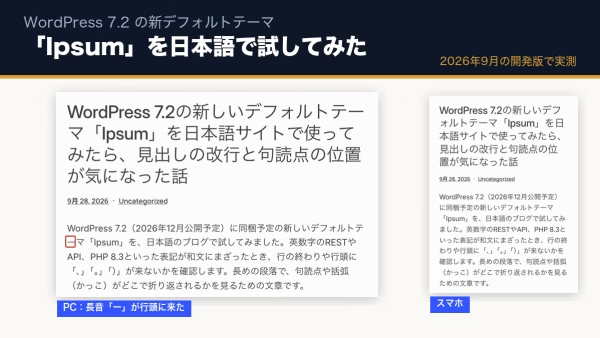
Playgroundの使い方の基本はWordPress Playgroundの使い方で紹介しています。当社でも、7.2の新デフォルトテーマIpsumの検証などにPlaygroundを使っています。
方法2:本番のコピーに入れる(自分のサイトで確かめる)
自分のテーマやプラグインで問題が出ないかを確かめるには、本番サイトを丸ごとコピーした環境(ステージング環境やローカル環境)にベータ版を入れます。レンタルサーバーによっては、管理画面からステージング環境を作れる機能があります。当社でも、テーマの修正や動作確認は本番のコピーで行い、問題がないことを確かめてから本番に反映しています。
コピーした環境で確認するときは、次の点に気をつけてください。
- 検索エンジンにインデックスされないよう、「設定」→「表示設定」で検索エンジンに表示しない設定にする
- 問い合わせフォームや予約、決済の通知メールが、本物のお客様に送られないようにする
- 外部サービスとの連携(決済、在庫、メール配信など)は、テスト用の設定に切り替える
方法3:WordPress Beta Testerプラグインで切り替える
WordPress Beta Testerは、WordPressの更新先をベータ版や開発版に切り替える公式のプラグインです。テスト用のサイトに入れ、「ツール」→「Beta Testing」で更新先を選んでから、通常の更新画面で更新します。
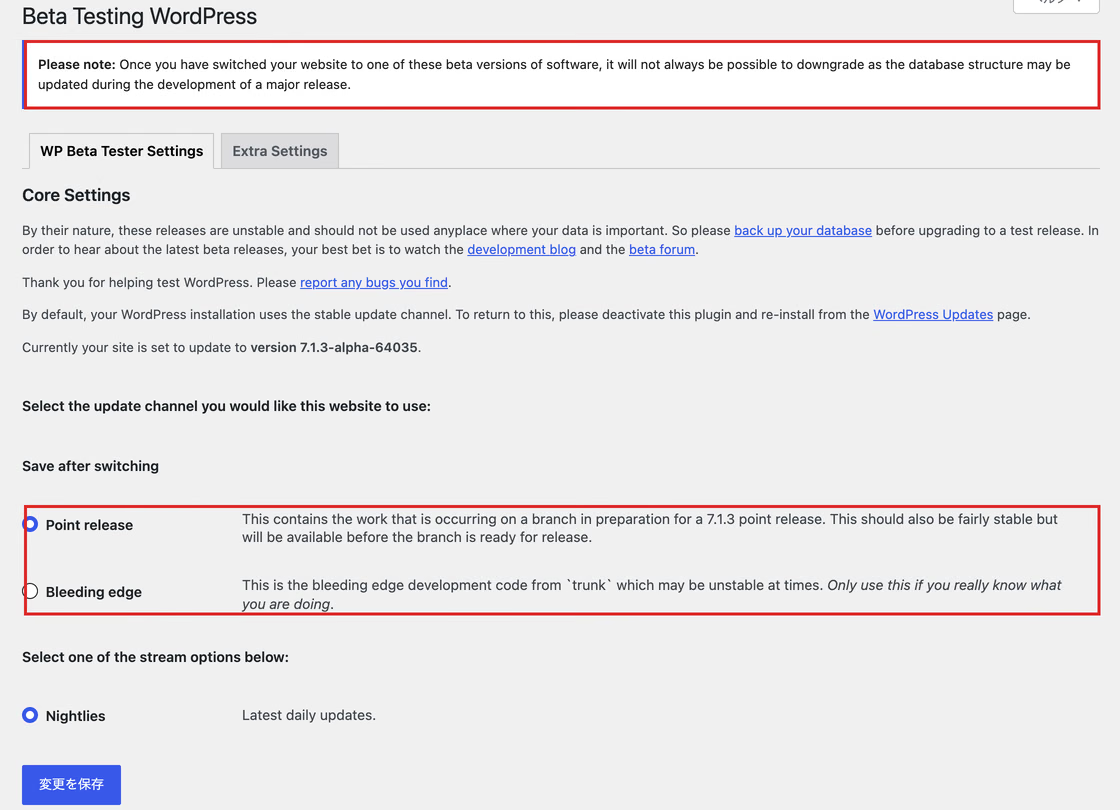
WordPress 7.1.2のサイトに入れて設定画面を開くと、選択肢は次の2つでした(10月4日時点)。
- Point release:次の小さな修正版(このときは7.1.3)の準備版。設定画面には、更新先として「7.1.3-alpha」と表示された
- Bleeding edge:開発中の最新版(7.2に向けた開発版)。「何をしているか本当に分かっている人だけ使うように」と注意書きがある
そして画面の一番上には、「ベータ版に切り替えると、データベースの構造が変わるため、元の版に戻せない場合がある」という注意が表示されます。これが、本番サイトにベータ版を入れてはいけない一番の理由です。
ここまでのまとめ
- 7.2 Beta 1は10月20〜22日、正式版は12月8〜10日の予定
- 試す方法は、Playground(手軽)、本番のコピー(自分のサイトで確かめる)、Beta Testerプラグイン(テスト用サイトで)の3つ
- ベータ版は元に戻せないことがあるので、本番サイトには入れない
ベータ版で確認しておきたいこと
本番のコピーでベータ版を試すときは、次の順に確認すると漏れが少なくなります。
- トップページ、記事、固定ページの表示が崩れていないか(スマホ表示も)
- 管理画面で、記事の作成・編集・公開がいつもどおりできるか
- 問い合わせフォーム、予約、決済、会員ログインなど、売上や問い合わせに関わる機能が動くか
- 使っているプラグインの設定画面が開けるか、エラーが出ないか
- エラーの記録(デバッグログ)に、新しいエラーが出ていないか
問題が見つかったら、まずはそのプラグインやテーマが7.2に対応する更新を出す予定があるかを確認します。正式版の公開直後に慌てないよう、ベータの期間に「どこが危ないか」を把握しておくのが目的です。
技術者向け:デバッグログと、開発版の指定方法
本番のコピーでは、wp-config.phpでエラーを画面に出さずにファイルへ記録する設定にしておくと、ベータ版で増えた警告を見つけやすくなります。
|
1 2 3 |
define( 'WP_DEBUG', true ); define( 'WP_DEBUG_LOG', true ); // wp-content/debug.log に記録 define( 'WP_DEBUG_DISPLAY', false ); // 画面には表示しない |
WordPress PlaygroundのCLIでは、ブループリント(初期設定のJSON)でWordPressの版を指定できます。当社の検証では、次の指定で開発版が起動しました。Beta 1の公開後は “nightly” を “beta” に変えて試す予定です。
|
1 2 3 |
{ "preferredVersions": { "php": "8.3", "wp": "nightly" } } |
プラグインやテーマを配布している開発者は、ベータ期間中に自分の製品を検証し、必要なら readme の「動作確認済みのバージョン」を更新しておくと、利用者が安心して更新できます。
よくある質問
Q. 本番サイトでベータ版を試してもいいですか?
おすすめしません。ベータ版には不具合が残っている可能性があり、データベースの構造が変わると元の版に戻せないこともあります。本番サイトは正式版が出てから、事前に確認したうえで更新してください。
Q. ベータ版を試さないと、正式版で困りますか?
必ず困るわけではありません。ただ、独自のテーマやカスタマイズが多いサイト、売上に関わる機能があるサイトほど、事前に確認しておく価値があります。
Q. 正式版はいつ本番に入れればいいですか?
セキュリティの修正を含む場合は早めが基本ですが、大きな更新の直後は、使っているプラグインの対応状況を確認してからにすると安心です。7.1でも、正式版のあと短期間で修正版が出ました。考え方はWordPress 7.1.1の解説も参考にしてください。
7.2への更新前の確認を任せたい方へ
「自分のサイトが7.2で問題なく動くか、本番の前に確かめてほしい」というご相談を承っています。当社はWordPress専門のエンジニアとして、本番のコピーを使った動作確認と、問題が出たときの修正まで対応します。
更新履歴
- 2026年10月4日:作成(Playgroundでの開発版の起動と、WordPress Beta Testerの設定画面を確認)
この記事を書いた人

矢部 敦合同会社Edel Hearts 代表
WordPress専門の開発会社を経営。プラグイン開発・カスタマイズ・保守を専門とし、18時間におよぶUdemyのWordPress講座を開講。出典付きで回答するAIチャットボット「Edel AI Hybrid Chat」開発者。著書『WordPress はじめての最小プラグイン』(Kindle)。本ブログの記事は、実際の開発・運用で得た一次情報をもとに執筆しています。会社情報はこちら