「AIチャットボットの設置って、難しそう」——実は、設置作業そのものは1時間前後で終わります。難しいのは設置ではなく、その前後にある「準備」と「検収」です。
この記事では、WordPressサイトにAIチャットボットを設置する手順を、導入形態別に整理して解説します。当社はWordPress専用のAIチャットボットを開発・提供しているので、実際の導入フローに基づいた実務目線でお伝えします。
設置方法は3パターン(まずここを決める)
| 導入形態 | 設置作業 | あなたがやること |
|---|---|---|
| ① プラグイン型 | WordPressにインストール | 設定・資料登録・検収 |
| ② タグ埋め込み型(SaaS) | タグを1行貼り付け | SaaS側の設定・検収 |
| ③ 導入代行型 | ほぼ提供元にお任せ | 資料の提供・検収 |
どの形態でも共通するのは、「設置」より「何を覚えさせ、どう検収するか」が品質を決めるということです。順に見ていきます。
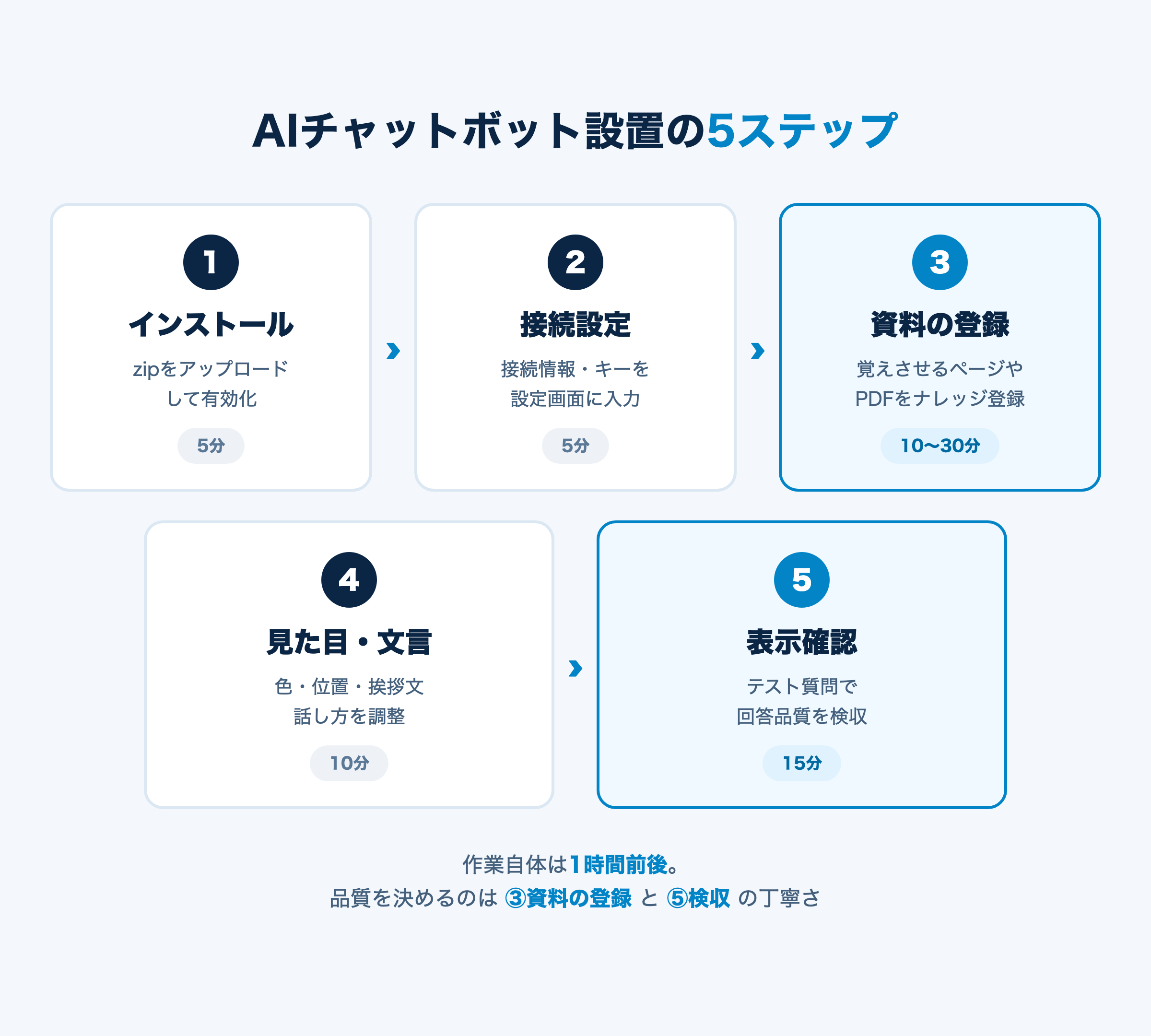
プラグイン型の設置手順【5ステップ】
ステップ1:プラグインのインストール(5分)
WordPress管理画面の「プラグイン → 新規追加」から、公式ディレクトリで検索するか、配布されたzipファイルをアップロードして有効化します。当社プラグインの場合もzipのアップロード+有効化だけで、この工程で詰まることはまずありません。
ステップ2:接続設定(5分)
AIと通信するための情報を設定画面に入力します。海外製プラグインでは自分でOpenAI等のAPIキーを取得して設定します(アカウント開設・支払い設定が必要)。導入代行型のサービスでは、提供元から届く接続情報を貼り付けるだけのことが多く、APIキーの取得は不要です。
ステップ3:AIに覚えさせる資料の登録(10〜30分)★品質の分かれ目
チャットボットが「何に答えられるか」はこの工程で決まります。覚えさせるページやPDFのURLを登録していきますが、コツは「訪問者がよく聞くことが書いてあるページ」から優先的に登録すること。料金・サービス内容・よくある質問・会社概要・アクセスの5種類が定番です。
逆に、規約類や古いお知らせなど「聞かれないページ」を大量に入れると、検索のノイズになって回答精度が下がることがあります。量より「質問される情報の網羅」が正解です。
ステップ4:見た目・文言の調整(10分)
チャットの色・表示位置・最初の挨拶文・AIの話し方(丁寧/フレンドリー等)を、サイトの雰囲気に合わせて調整します。特に最初の挨拶文は「何を聞けるチャットなのか」が伝わる一文にすると、利用率が変わってきます。
ステップ5:表示確認とテスト質問(15分)★検収
設置が完了すると、サイトの右下にチャット起動ボタンが表示されます。
ここで終わりにせず、必ず3種類のテスト質問をしてください。
- 定番の質問(料金は?営業時間は?)——登録した資料から正しく答えるか
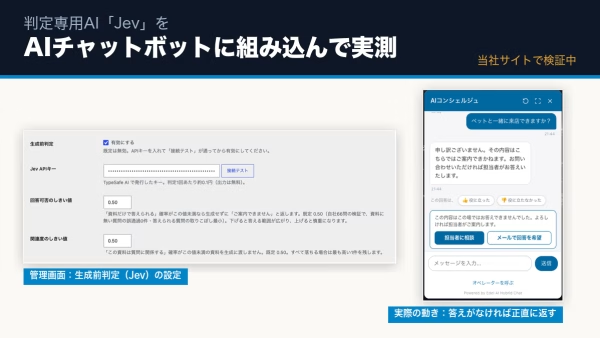
- 資料に無い質問(わざと聞く)——知ったかぶりせず、正直に案内できるか
- スマホでの表示・操作——訪問者の過半数はスマホです
特に2つ目は重要です。資料に無いことを聞かれたときに、もっともらしい嘘(ハルシネーション)で答えるボットは、ビジネスでは事故のもとになります。ここの振る舞いはツール選定の段階で確認しておくべきポイントでもあります。
タグ埋め込み型の設置手順【3ステップ】
SaaS型のチャットボットは、①サービス側の管理画面でボットを設定 → ②発行された数行のタグをコピー → ③WordPressのヘッダーに貼り付け、の3ステップです。タグの貼り付けは、テーマの「フッター/ヘッダー編集」か、コード挿入系プラグインを使えばテーマを触らずに済みます。
注意点は、タグ型はWordPressの外側で動くため、サイト側の情報更新と連動しないこと。資料の更新はSaaS側の管理画面で行う運用になります。
設置前のチェックリスト(つまずき防止)
- キャッシュ系プラグインの確認——設置直後に表示されない原因の大半はキャッシュです。設置後に必ずキャッシュを削除
- 表示するページの方針——全ページに出すか、特定ページだけか。問い合わせフォームのページでは非表示にする選択肢も
- 表示速度への影響確認——遅延読み込みに対応したツールなら、ページ表示への影響はほぼ抑えられます
- 実機のスマホで最終確認——PCのシミュレータでは気づけない崩れがあります
よくある質問
Q. 設置は自分でできますか?外注すべきですか?
プラグインのインストールとタグ貼り付け自体は、WordPressを普段触っている方なら自分でできます。判断が分かれるのは資料登録と精度調整で、ここに時間をかけられないなら、初期構築を提供元が代行するタイプのサービスが向いています。
Q. チャットボットが表示されません。
①サイトとブラウザのキャッシュ削除 ②プラグインの表示条件設定(表示ページの制限)③他プラグインとの競合(一時的に停止して切り分け)の順で確認してください。体感では原因の7割はキャッシュです。
Q. 設置後、何をすればいいですか?
最初の1〜2週間は「答えられなかった質問」の確認が最重要です。実際の訪問者の質問には、想定外の聞き方が必ず含まれます。答えられなかった質問に対応する資料を足していくことで、チャットボットは着実に賢くなります。
まとめ:設置は1時間。品質は「資料」と「検収」で決まる
AIチャットボットの設置は、手順どおりに進めれば難しくありません。時間をかけるべきは③資料の登録と⑤テスト質問による検収——つまり「何に、どう答えるチャットにするか」の部分です。
ツール選びがまだの方は、比較記事からどうぞ。
▼ 【2026年版】WordPress対応AIチャットボットおすすめ7選|料金と選び方
▼ WordPressチャットボットプラグイン無料5選|限界と有料の分かれ目
設置方法を読むより、自分のサイトで動くところを見るのが一番早い
貴社サイトのURLとメールアドレスを入れるだけで、公開ページを読み込んだ貴社専用のAIチャットの体験ページを数分で自動作成します。出典リンク付きで答え、書かれていないことは「記載がありません」と正直に答えます。費用はかからず、売り込みもしません。
▶ 貴社サイト専用のAIチャットを無料で作ってみる(入力はURLとメールだけ)
この記事を書いた人

矢部 敦合同会社Edel Hearts 代表
WordPress専門の開発会社を経営。プラグイン開発・カスタマイズ・保守を専門とし、18時間におよぶUdemyのWordPress講座を開講。出典付きで回答するAIチャットボット「Edel AI Hybrid Chat」開発者。著書『WordPress はじめての最小プラグイン』(Kindle)。本ブログの記事は、実際の開発・運用で得た一次情報をもとに執筆しています。会社情報はこちら